任务与对话
新建任务
在 新建任务 中选择本地智能体、团队或已添加且可用的云端智能体。填写目标、参考资料和验收条件,发送后进入对应会话。开始前可参考页面示例。侧栏用于回到历史任务与协作空间,也可按入口搜索、固定、重命名或归档支持这些操作的项目。
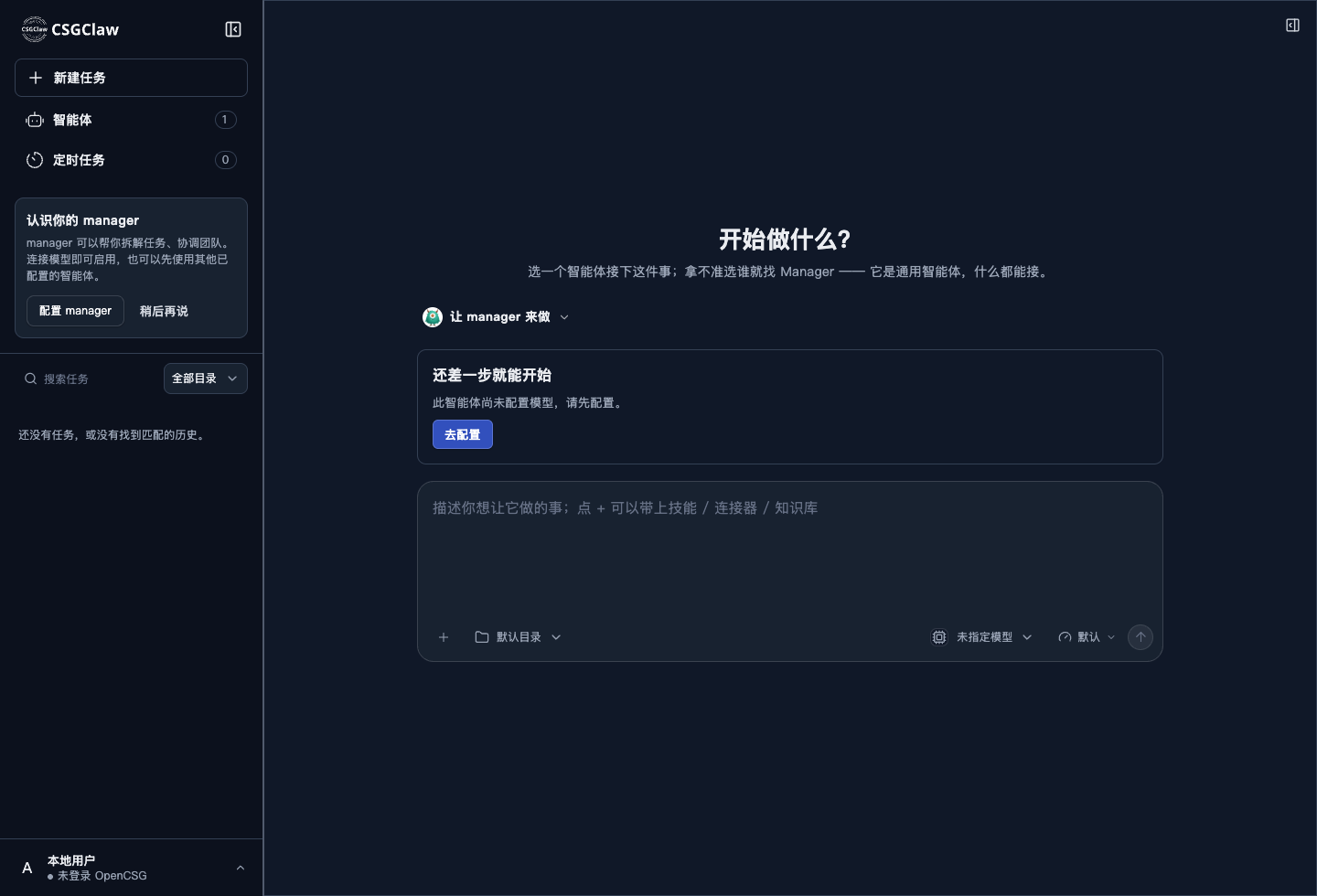
新建任务。此处演示尚未接入模型时的提示和配置入口。
| 会话设置 | 用法 |
|---|---|
| 模型 | 在支持会话配置的本地智能体任务中,打开模型选择器并选择已连接的模型。需要恢复时选择跟随智能体默认模型。 |
| 推理强度 | 按模型与运行时实际提供的选项调整。保存后在下一轮生效。 |
| 工作目录 | 新建时选择目录或输入绝对路径。首轮创建后目录锁定。要换目录,请开新任务。 |
| 执行模式 | 根据任务选择只读或可写的模式。Codex 与 DSH 的名称和可选项不同,以工具栏为准。 |
| 继承配置 | 从现有会话发起新任务时,检查继承来的配置,可在首次发送前调整。 |
正在执行时,等待该轮结束或停止后再改会话配置。团队、云端和其他运行环境使用各自的配置规则。参见会话执行与恢复。
写消息、附文件和引用资源
- 直接输入任务。按
Enter发送、Shift+Enter换行的界面会在输入区提示。发送前检查输入法是否还在选词。 - 使用输入框的 添加 菜单附文件。也可在支持的输入区拖放或粘贴。发送前看附件条里的文件名、上传错误和进度。
- 输入
@,从候选列表选择成员或文件。房间里提及成员受发言模式约束。选择文件时确认所属工作目录与具体路径。 - 输入
/查看当前可用命令和技能。选中已启用的技能后可继续补充任务说明。/new用于重置当前对话的运行时上下文。要保留旧上下文并开独立记录,用 新建任务。 - 从 添加 → 资源 选择当前智能体已启用的技能、连接器或知识库。资源会附到这条消息作为引用。缺少资源时,通过管理入口先添加绑定。
- 在历史消息上使用操作菜单中的复制、回复或线程入口。展开线程后,相关追问保存在该线程中。参见消息线程。
执行中和执行后
| 看到什么 | 如何处理 |
|---|---|
| 排队、执行中 | 展开轮次进度看当前活动。相同本地智能体的并发轮次可能排队。 |
| 工具调用或任务进度 | 查看动作、时间和阶段。文件交付以结果或文件面板为准。 |
| 确认或输入请求 | 查看具体动作或问题,按界面给出的选项答复。有必要时先缩小任务范围。 |
| 停止按钮 | 对当前执行发出停止请求。等状态更新后再继续。此前写入的文件或已经发生的外部动作应另行检查。 |
| 轮次结束 | 阅读总结,打开引用或文件预览。界面提供时可查看模型、用量、诊断信息。 |
| 发送或运行失败 | 先阅读错误、检查模型和运行时。若云端显示结果未确认,先核实该请求是否已执行,再决定是否重发。 |
右侧工作区面板可以打开交付文件、引用和可用的预览页。支持的文档类型与当前环境有关,遇到无法预览的文件可使用下载或系统应用入口。桌面版在支持的链接上提供内嵌浏览器。轮次进度与用量见进度说明和Token 消耗。
教程二 使用资料并验收交付
- 准备一个练习目录,放入一份不含敏感数据的
release-notes.md。 - 新建本地智能体任务,选择该目录。在输入框添加文件或通过
@选中它。允许在该目录写入时,选择适用的可写执行模式。 - 发送「读取我附上的发布记录,生成
release-checklist.md。保留原文件。新文件按变更、风险、验收三部分组织。回复中给我文件链接。」 - 打开结果里的文件,确认文件名、目录与三部分内容。通过对话要求修改一个条目,再核对保存后的版本。
- 若没有文件,先查执行是否结束,再确认模式、目录与文件引用。若只需文字草稿,可要求直接在对话中交付。
管理历史
任务可继续、重命名或归档,具体入口见侧栏行菜单或会话标题菜单。需要恢复时打开 设置 → 已归档,选择对应任务或协作空间并恢复。彻底删除前,先保存仍需使用的内容和文件。