定时任务与消息集成
定时任务
计划用于约定何时运行。触发时,系统生成独立的执行记录并派发给所选智能体。
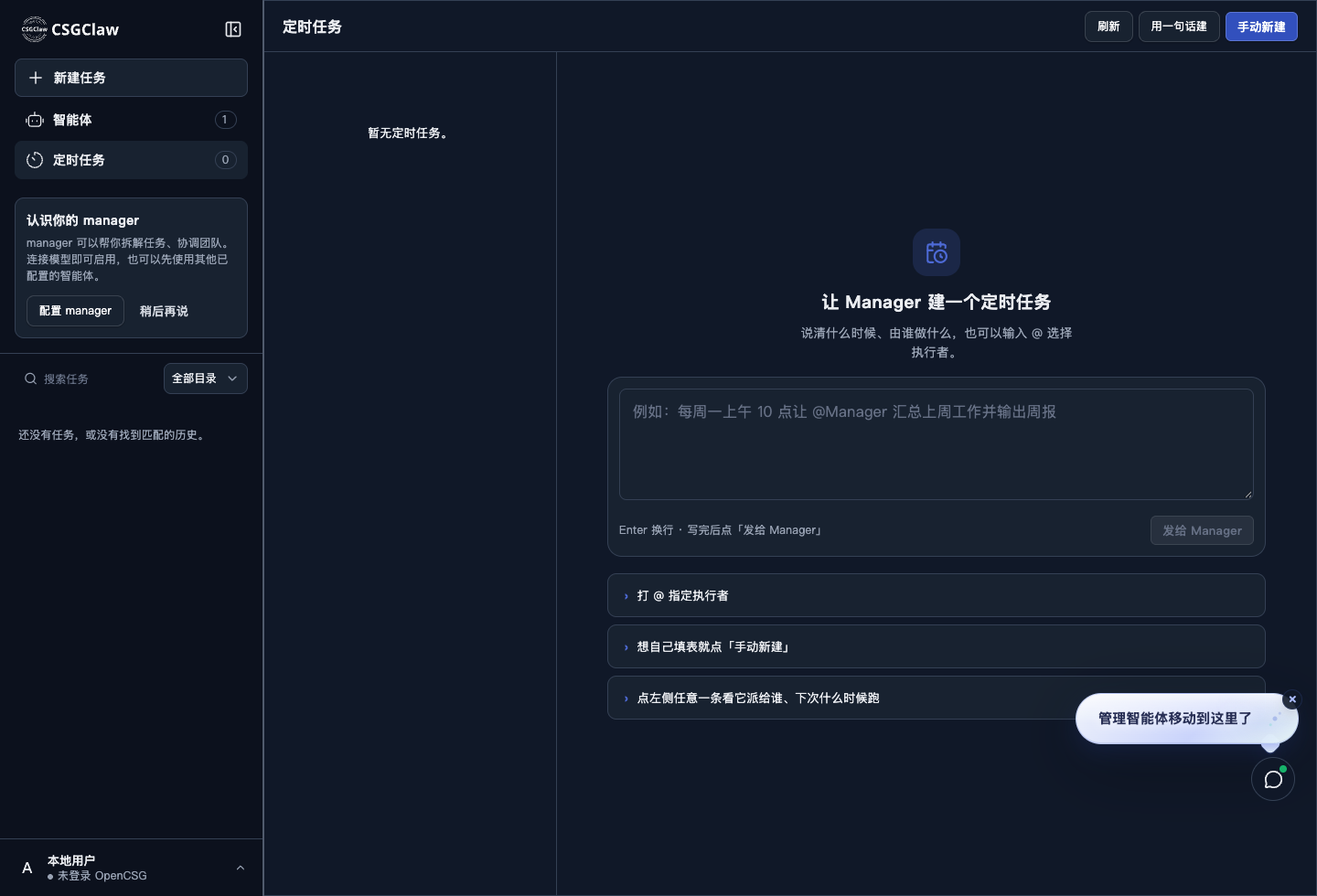
定时任务。可手动新建,也可发给 Manager。
手动新建
- 打开 定时任务 → 手动新建。
- 选择 指派给,填写提示词和计划。计划支持不重复、每天、每周和每月。选择表单要求的日期和时间,按需要设置到期日期。
- 点击 保存,打开计划详情核对执行者和 下次执行。
- 使用 立即运行 验证一次,打开执行记录与结果。任务仍在进行时,等待本次完成后再触发。
- 需要修改时点 编辑。暂停后续计划点 停用,要继续时点 启用。不再需要时可删除计划。
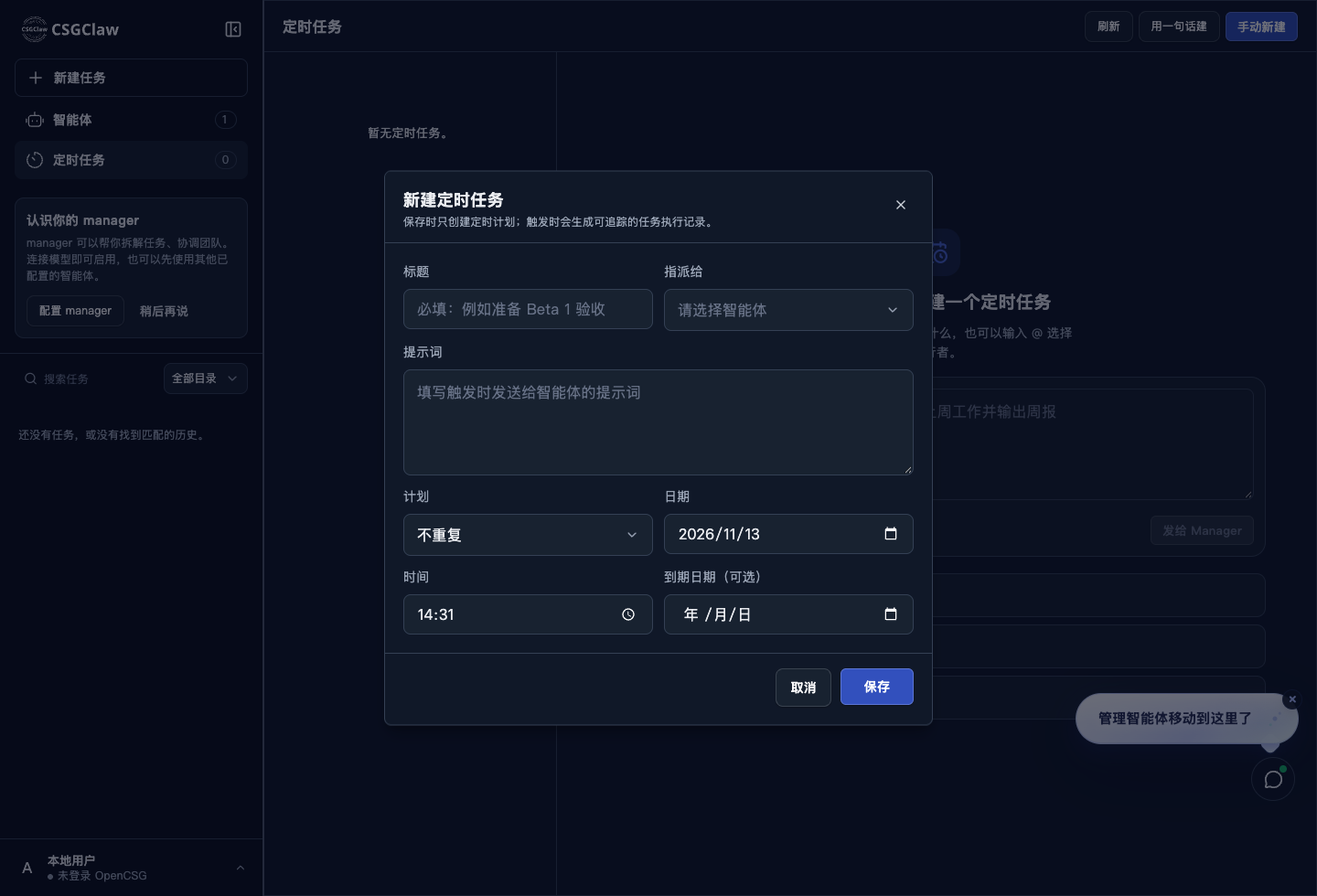
手动新建定时任务。选择执行者、提示词与计划。
用一句话建
- 在 定时任务 点击 用一句话建,描述时间、工作和执行者。输入
@可选执行者。 - 点击 发给 Manager。系统打开一个新的 Manager 对话。
- 对照 Manager 回显的时间、提示词和执行者。如有出入,先更正,再确认保存。
- 看到创建成功后,返回定时任务核对计划和下次执行时间。
教程五 每周生成发布准备清单。 输入「每周一上午 10 点让 @Manager 生成当周发布准备清单,输出待确认项和负责人建议」。检查站点或服务器所采用的时间,以详情中的下次执行为准。保存后手动执行一次,在 执行记录 打开结果。保持本地服务运行。工作日、多星期组合等未列出的规则,先按界面支持的计划拆分,或让 Manager 确认可选方案。参见定时任务行为。
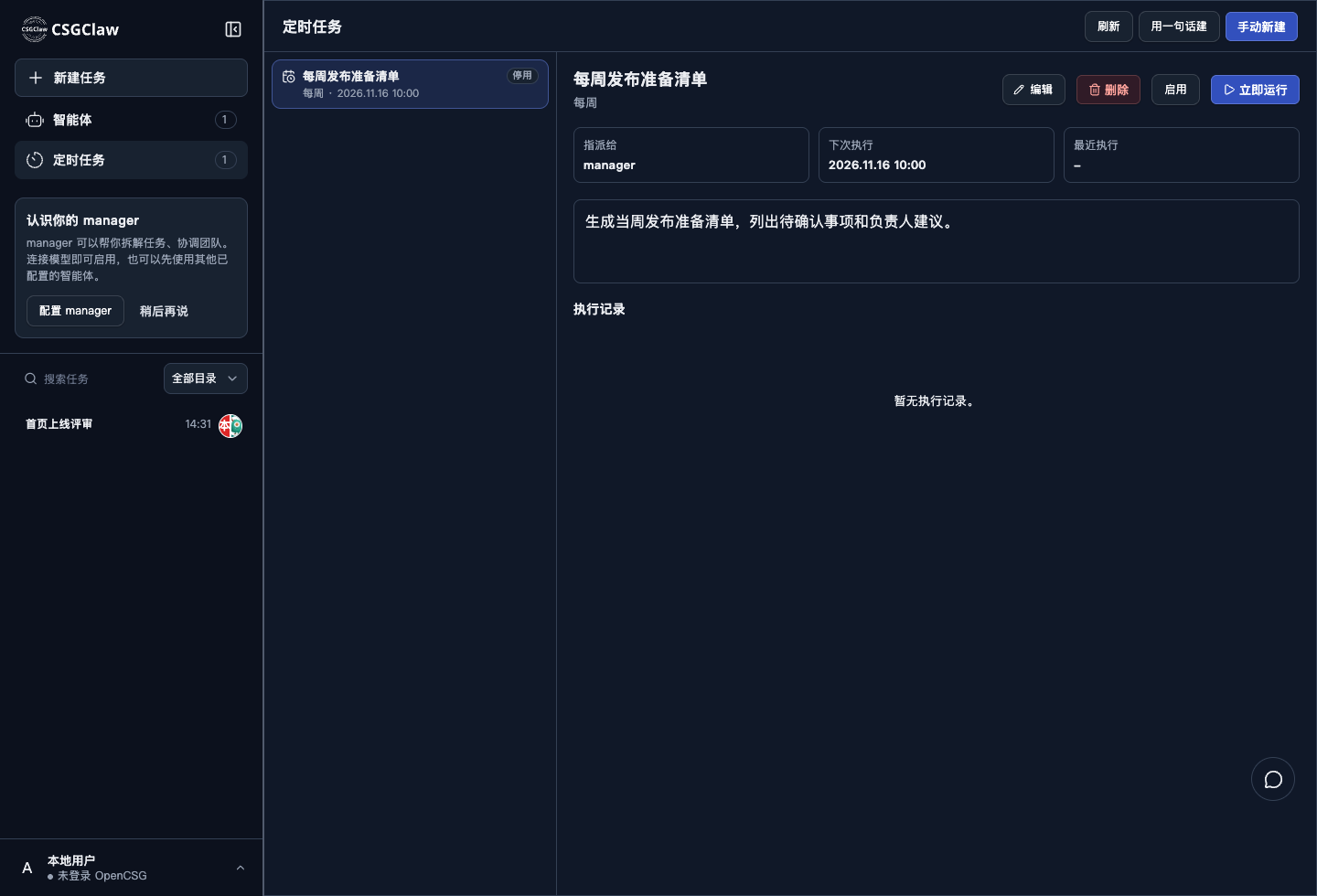
已保存的演示计划,显示执行者、时间与执行记录。此示例已停用。
外部消息进入协作空间
教程六 让房间接收一条 GitLab 事件。
- 打开 设置 → 外部消息,点 新建外部消息源,例如「发布项目事件」。
- 打开消息源详情。使用 推送(Webhook) 时,填写外部系统可访问的 CSGClaw 对外基址及 Webhook 令牌,保存后复制实际地址。调用方通过
Authorization: Bearer提供令牌。使用 拉取(收件箱 API) 时,填写收件箱地址、访问令牌及拉取间隔,将包含订阅 ID 的地址配置给外部系统,并核对预览中的拉取和确认路径。 - 进入目标房间 成员管理 → 外部消息,添加这条消息源。
- 从外部系统发送测试事件,在房间核对来源和内容。再发送一种实际会订阅的事件,检查目标房间和格式。
- 停止某个房间接收时移除其关联。要彻底停用时移除消息源并清理外部系统的投递配置。
从外部系统把事件发进房间用 外部消息。让智能体主动读取 GitLab 项目或调用工具用 连接器。两个入口可独立使用。
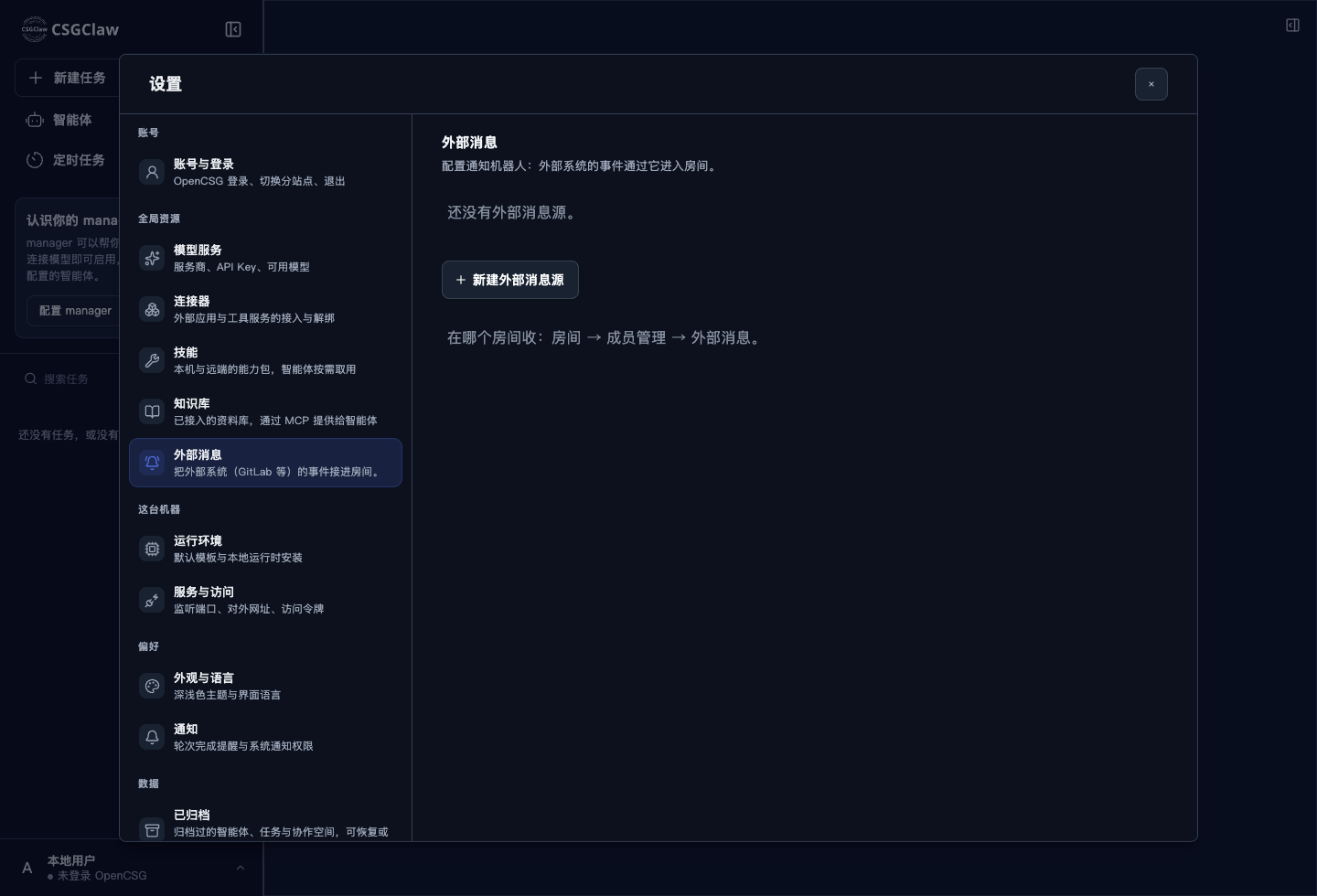
外部消息源设置。新建后可关联到目标房间。
飞书直连渠道
使用 csgclaw-cli participant bind 绑定飞书管理员和机器人身份。飞书凭据由绑定命令保存,当前版本不会读取旧的 config.toml 飞书配置,也不会自动迁移旧凭据。准备飞书应用、权限和目标身份 ID 后,分别绑定真人管理员与 Manager / Worker 机器人,检查应用事件和消息配置,必要时按命令参数重启运行时。
在飞书发一条测试任务,检查回复卡片。渠道支持的运行时可展示过程及交互卡片,处理人按卡片回答问题或确认权限。使用 /new 重置会话。停止正在运行的任务可使用原生卡片中的停止入口。请按飞书配置与绑定命令逐项操作。
当前代码内置 CSGClaw 和飞书两个渠道。CSGClaw 原生渠道提供 Web 工作区及命令行消息操作。参见原生渠道。