Agentic 助手
Agentic 助手用于自然语言交互、调用外部能力、处理附件和生成内容。主操作区为 AgenticHub 右侧对话工作区。除用对话创建或调整专用智能体外,也可独立完成问答、写作、检索、分析等多数通用任务。
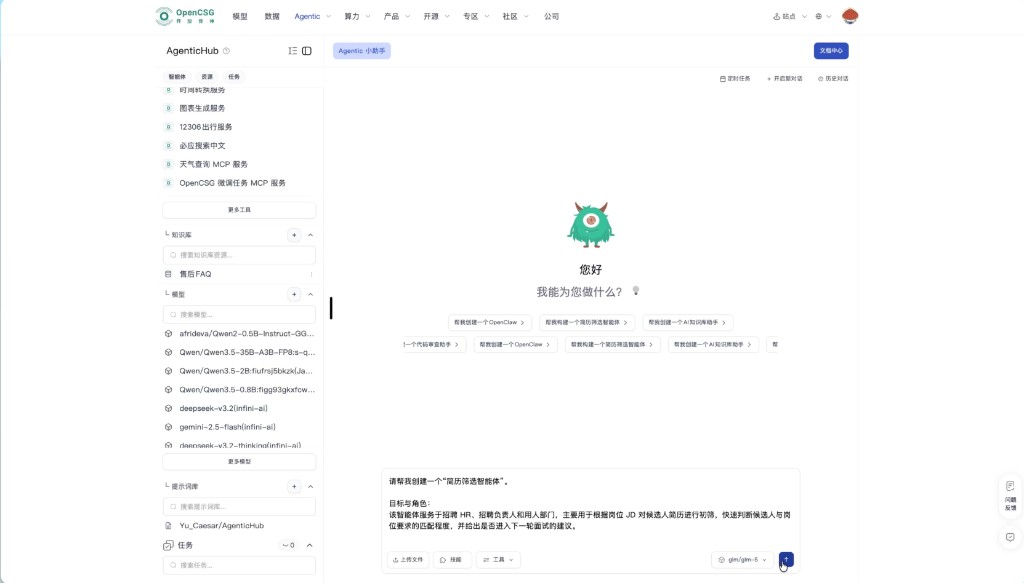
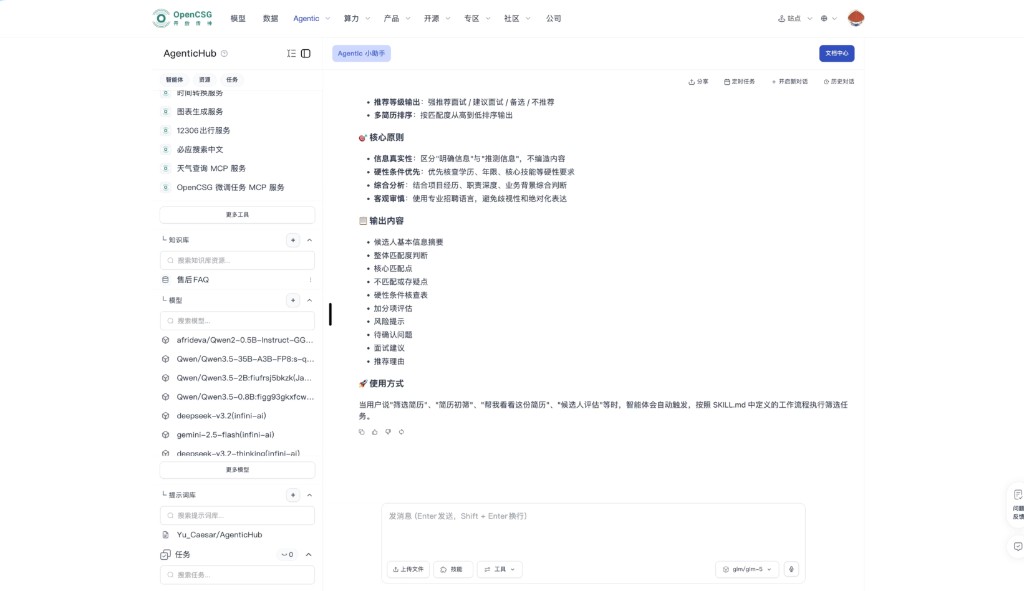
用自然语言写清要创建的智能体后发送,主区会出现整理后的说明,便于多轮迭代。语音输入见 模型与上下文。本地 Git 维护技能见 Git 开发。
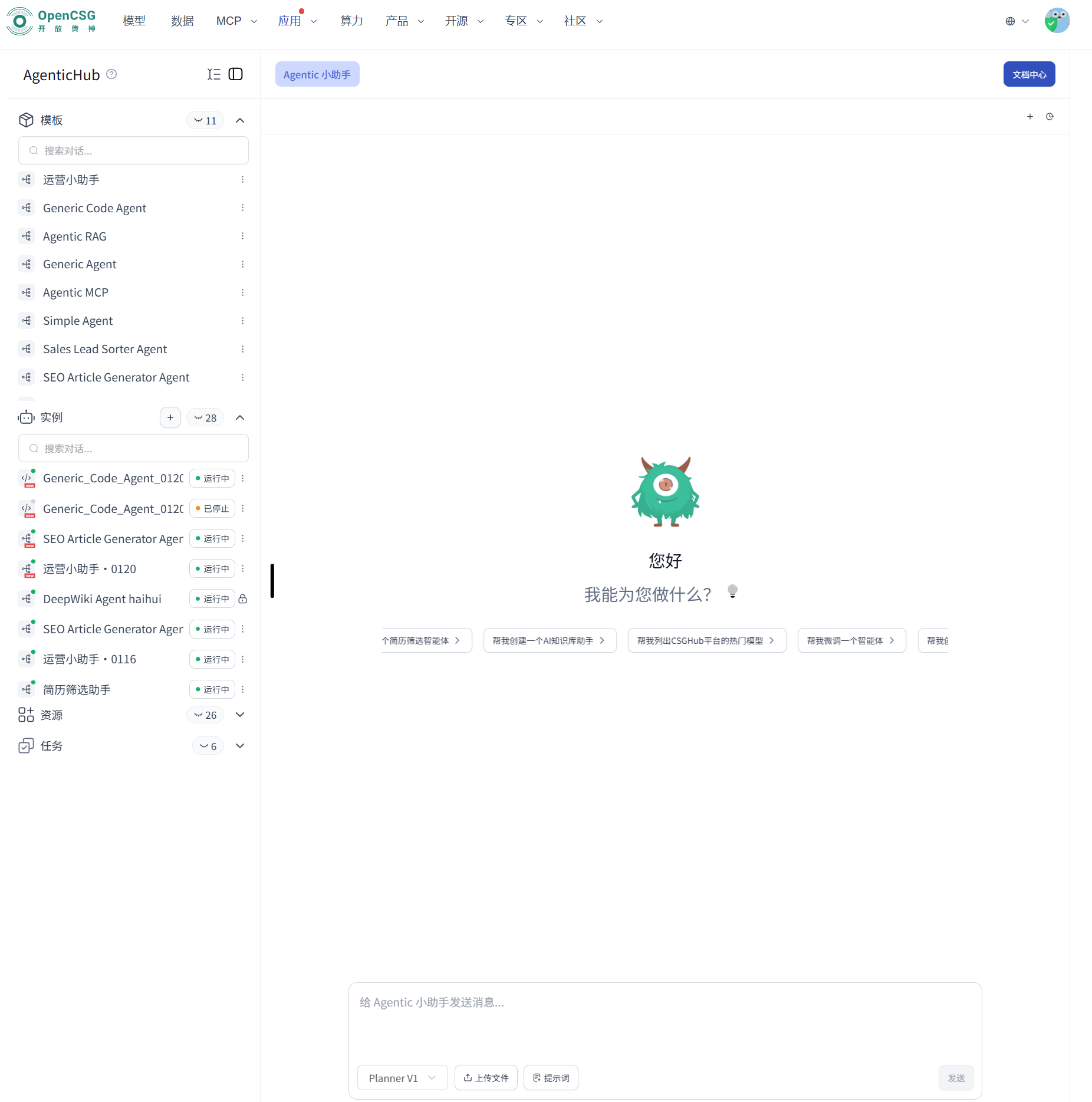
智能对话
使用场景: 发起提问、交办任务或继续处理已有问题。
操作路径: 进入 AgenticHub → 右侧输入框 → 输入需求 → 发送。
- 在左侧选择需要使用的助手或实例;若要避免旧上下文干扰,点击「开启新对话」。
- 在输入框说明任务目标、已有材料、期望输出格式和限制条件。
- 点击发送;对回复继续追问、补充条件或要求重写。
完成标志:对话区出现可继续追问的回复。当前模型不可用时,传神助手会改用可用模型,不再整段不可用。账户额度不足时会明确提示,而不是静默无回复。
需求理解与能力推荐
使用场景: 不确定应使用哪个模板、实例或资源完成任务。
操作路径: Agentic 小助手 → 输入业务目标与约束 → 查看推荐。
- 在欢迎页选择「帮我构建一个智能体」「帮我创建 AI 知识库助手」等快捷建议;也可直接输入创建目标。
- 描述用户角色、任务目标、输入材料、交付格式和时效要求。
- 补充是否需要知识库、文件处理、工具调用、模型偏好或外部系统连接。
- 按回复中的推荐进入模板中心、实例列表或资源中心继续操作;创建完成后立即在实例列表发起测试对话。
完成标志:获得明确的模板、实例或资源下一步建议,并能进入相应创建或配置流程。
用 Prompt 描述需求
搭建或调整专用智能体时,Prompt 既是需求说明,也是后续生成实例与配置的依据。建议拆成信息块、按重要程度给出。
建议写清的内容
- 目标与角色:这个智能体为谁服务、要完成什么事。
- 使用场景:典型调用时机与上下游;当前 HR 筛选以站内上传简历与 JD 为主。
- 输入与输出:提供什么材料、期望什么形态的结果。
- 成功标准:怎样算做得好,例如必须覆盖 JD 硬性条款、不得编造简历中未出现的经历。
- 硬性约束:合规与权限,例如数据不得出指定空间、输出语言固定为中文。
- 不确定时的行为:明确说不知道、列出待确认问题,或转交人工。
写法注意
- 少用空洞形容词,多写可观察行为与可检查条目。
- 专有名词、内部缩写与评分口径集中写在首条消息。
- 有参考样例时,给出理想答案与反例各一条。
- 需要渠道或工具时直接点名;仅站内上传时写明暂不使用外部 IM。
长表格或长政策放入资源或附件,在 Prompt 里说明文件名,不要全文粘进对话。
创建流程说明
小助手会先复述理解,再追问尚缺信息。以页面上最终点击的确认与保存为准。发布完成后即可立刻发起聊天。
常见阶段: 需求澄清 → 方案草案 → 落地动作(创建实例、保存模板、绑定资源)→ 用一条测试输入自检。
若方案需要密钥或身份校验,在工具菜单的 API 认证中配置,见 工具与文件。
多轮迭代
- 每轮只动一个维度,便于判断哪次改动带来了问题。
- 追问时带具体反例或脱敏样例。
- 主题切换或配置冲突时,用「开启新对话」避免旧上下文干扰。
- 稳定结论放进 记忆能力 或知识库,对话里只保留当前实验。
示例与模板
先选接近目标的模板或广场方案,再在对话里说明差异化点。跑通后可保存为自有模板,或发布为社区模版,出现在「创建智能体」和资源广场。模板操作详见 模板。