多智能体协作
建立团队
- 打开 智能体 → 我的智能体 → 新建团队。
- 填写团队名称和说明,选择成员,按表单指定协调者或其他角色后保存。
- 打开团队详情检查成员。可以从详情开始任务,也可以在 新建任务 的执行对象中选择该团队。
- 在团队详情维护 协作指南。可以填入模板,写明团队用途、工作流程、纪律与分工,并用
@选团队成员。修改后保存。
你也可以在 新建任务 使用「让 Manager 新建团队」示例,替换其中的团队职责和成员要求,再发给 Manager。
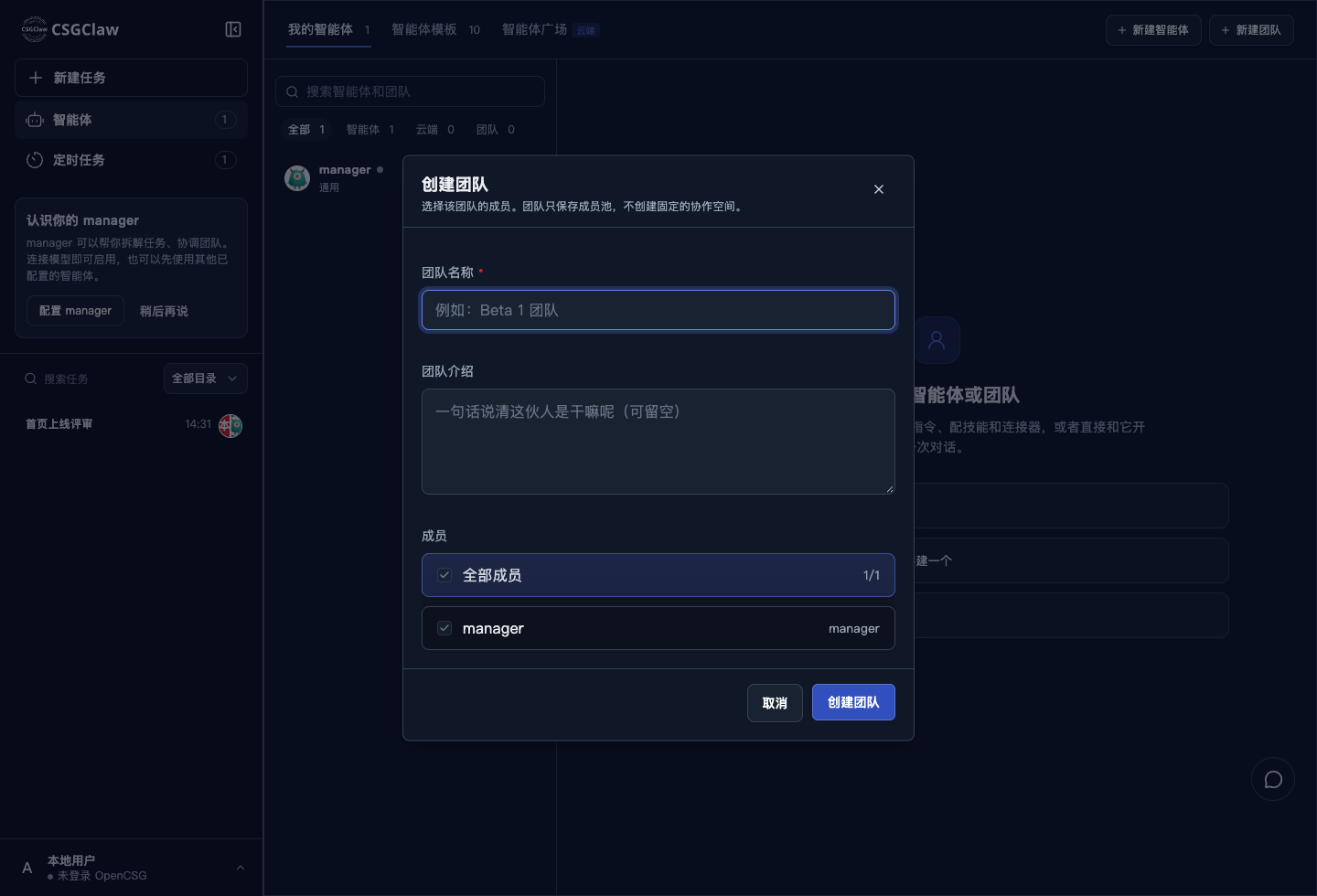
从我的智能体打开新建团队表单。
创建协作空间
从 新建任务 打开执行对象菜单,选择已有团队,或选择 就我和 Manager 后再补成员。输入目标并开始任务,或点击 创建群聊,仅创建空间并保留所选成员。通过该入口创建的是按需发言房间。进入房间后,在标题区打开 成员管理 或 房间任务。已有自由发言空间或通过命令行指定 --type free 创建的空间遵循自由发言规则。
| 发言方式 | 如何交给智能体 | 适用场景 |
|---|---|---|
| 按需发言(新建默认) | Manager 自动加入。你的消息和被提及的对象由 Manager 接收,Manager 决定是否创建计划、派发和验收。 | 同一目标涉及多个角色、工作有依赖或需要集中汇总。 |
| 自由发言 | 使用 @成员,指定接收通知的成员。 | 点对点咨询、明确由谁回答。 |
按需房间中,普通 @Worker 会保留你的指向并交由 Manager 处理。Worker 何时执行以正式派工状态为准。历史房间的发言规则按该房间的设置显示。
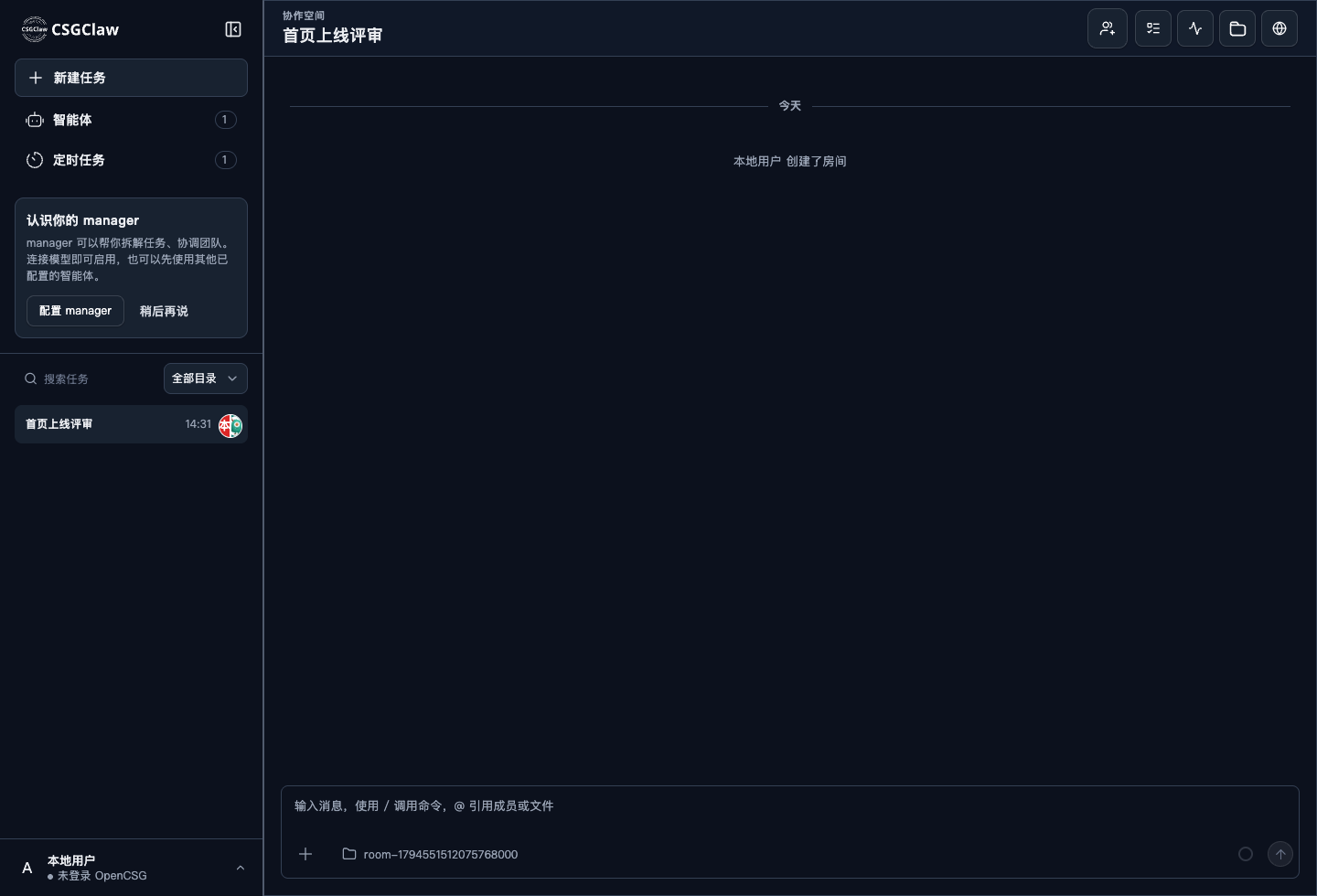
示例协作空间。成员、任务、活动记录、文件和浏览器位于会话顶部。
成员、消息和共享目录
- 在 成员管理 查看现有成员、邀请人或智能体、按可用权限调整角色和移除成员。房间需要 Manager 的模式会在创建时锁定相应成员。
- 成员面板的 外部消息 关联通知机器人。配置和验证见消息集成教程。
- 房间聊天支持提及、附件、线程等操作。使用消息回复或线程讨论某条交付,可以保留上下文。
- 从团队创建空间时,会复制当时的成员与协作指南。团队后续修改应用到新空间。旧空间继续使用已保存的规则,房间内增删成员仅影响该房间。
- 新空间可选服务器上的绝对路径,也可自动创建共享目录。目录创建后锁定。在房间标题区点 文件 可查看交付物。给不同 Worker 分配不同输出文件,避免同时覆盖。
- 标题区的 活动记录 用于查看协作过程,浏览器 用于打开当前平台支持的预览。
- 如侧栏不再需要显示此空间,在会话菜单归档。恢复或永久删除入口位于 设置 → 已归档。
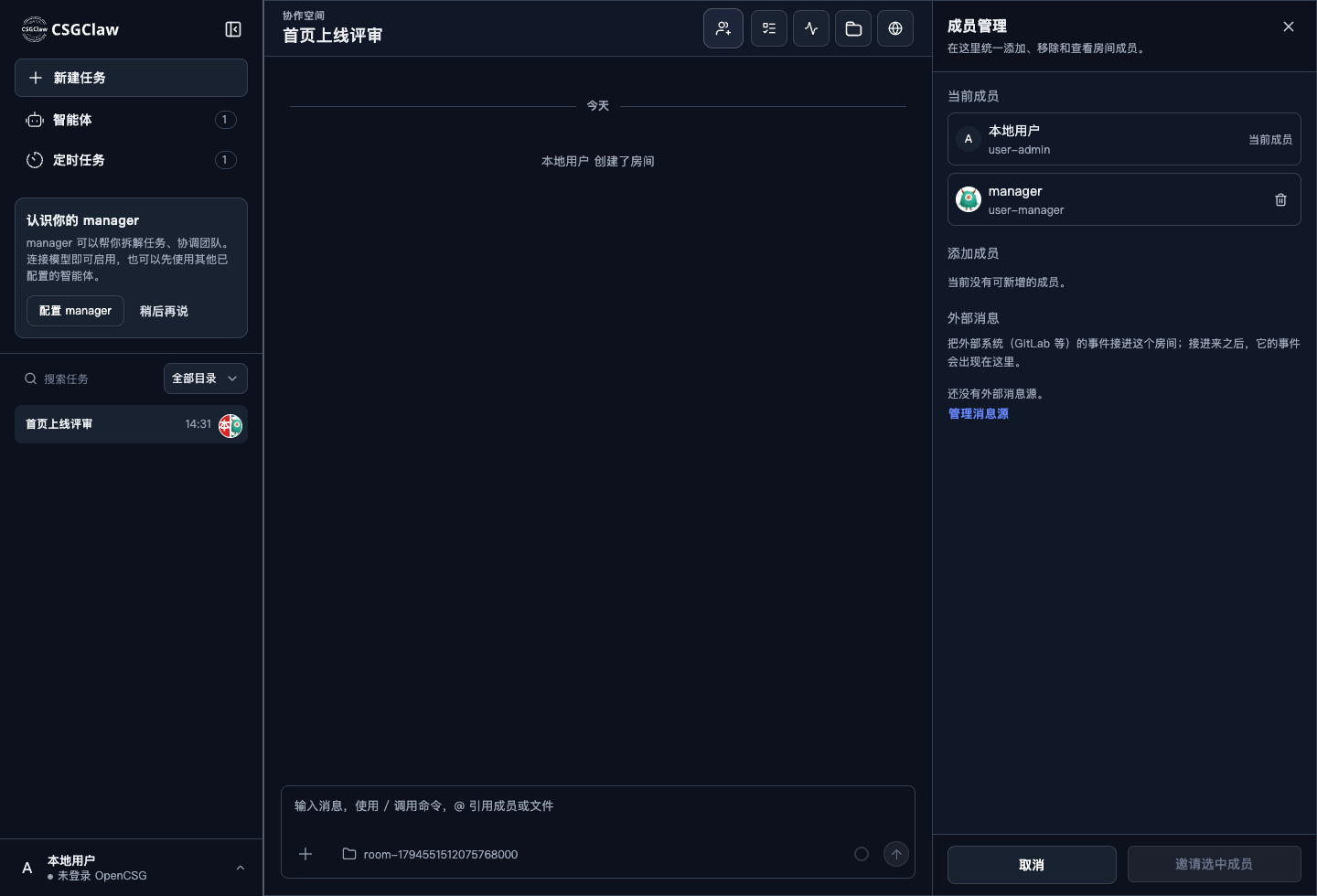
成员管理。查看当前成员,邀请成员或关联外部消息。
看懂房间任务
| 阶段 | 谁处理 | 在界面哪里看 |
|---|---|---|
| 拆解和规划 | Manager 把目标拆成父任务与一层子任务,设置负责人和依赖。 | 打开首次发布计划的 Manager 消息下方的 #任务编号。 |
| 派发与认领 | Manager 派发可执行的子任务,Worker 认领。依赖任务验收后,后续任务才可派发。 | 房间标题区的 任务 列表,或相应任务弹窗。 |
| 交付与验收 | Worker 提交结果后进入待验收,Manager 检查并决定通过、补做或改派。 | 查看子任务状态,阅读聊天里的结果、文件和验收意见。 |
| 调整或停止 | 用户可在聊天指出新要求。Manager 根据影响范围修改计划。要停止时使用当前视图提供的停止入口并等待状态变化。 | 回到原任务编号和聊天查看后续处理。 |
| 结项 | Manager 给出结果和交付总结。 | 核对父任务结论、各子任务状态和最终文件。 |
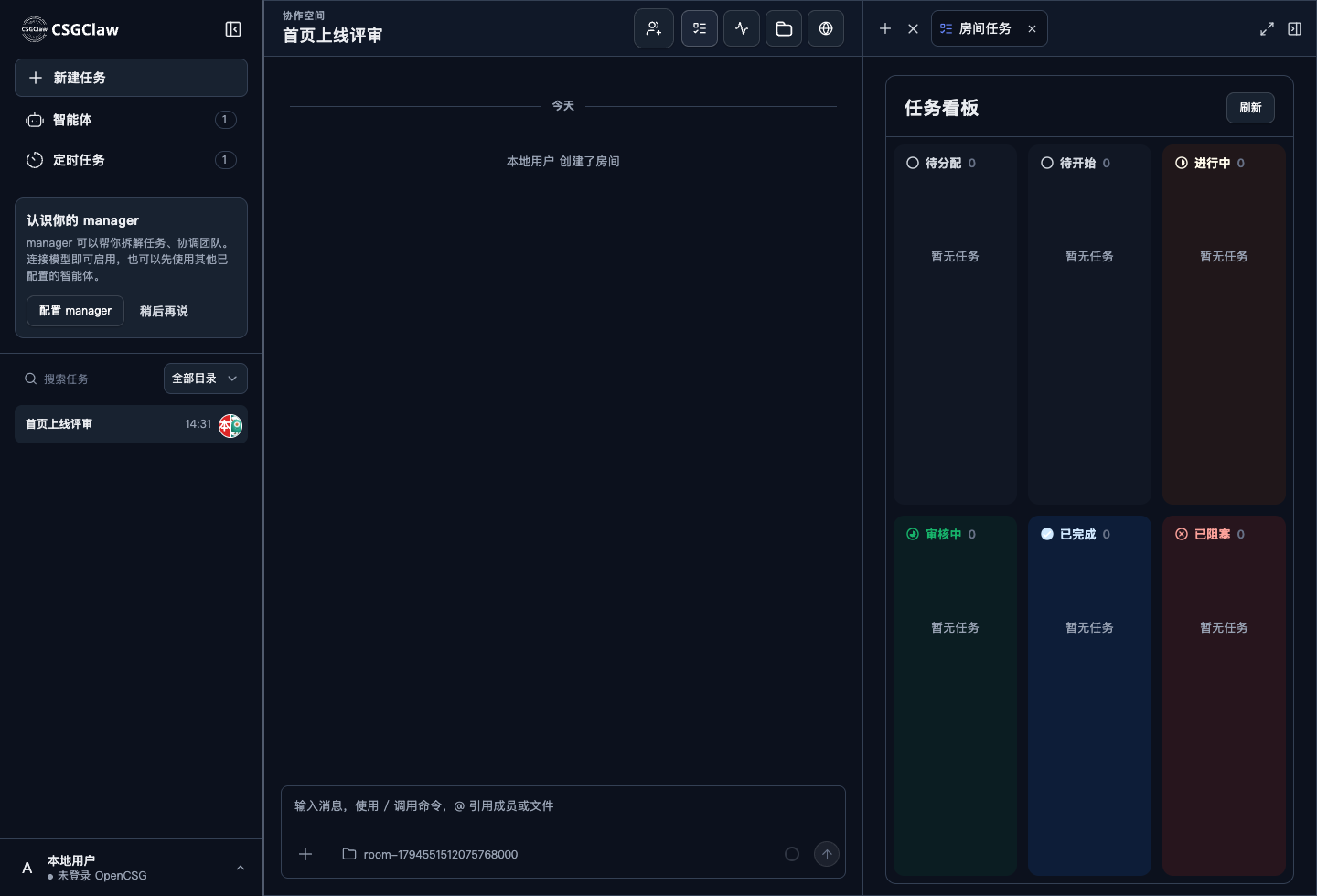
房间任务面板。示例空间尚未运行模型,因此看板为空。
教程三 组织一次上线评审
- 在 我的智能体 新建「发布检查员」和「发布文档员」,为两者配置可用模型。指令里分别写清检查和整理职责。
- 建立 按需发言 的「首页上线评审」协作空间,加入这两个 Worker。
- 在房间发送「请检查一份首页发布计划。先派发布检查员整理五条发布风险,验收后让发布文档员根据风险生成上线清单。两人的结论分开给出,由 Manager 汇总。」
- 从 Manager 消息打开任务编号,确认父任务、两项子任务、负责人及依赖。等检查结果通过后,查看文档员任务是否开始。
- 在房间补充「请把回滚判断写成可直接执行的条件」,查看 Manager 如何安排补充。验收时从最终总结核对风险、清单和回滚条件。