创建与发布智能体
正式门户中的 CSGClaw 智能体使用五步配置。独立演示的两步编排见本页末尾。OpenClaw、代码和工作流智能体使用各自的创建流程。开始前准备一个能描述用途的名称、一组试用问题,以及任务所需的模型、资料和工具权限。
1. 填写基础信息
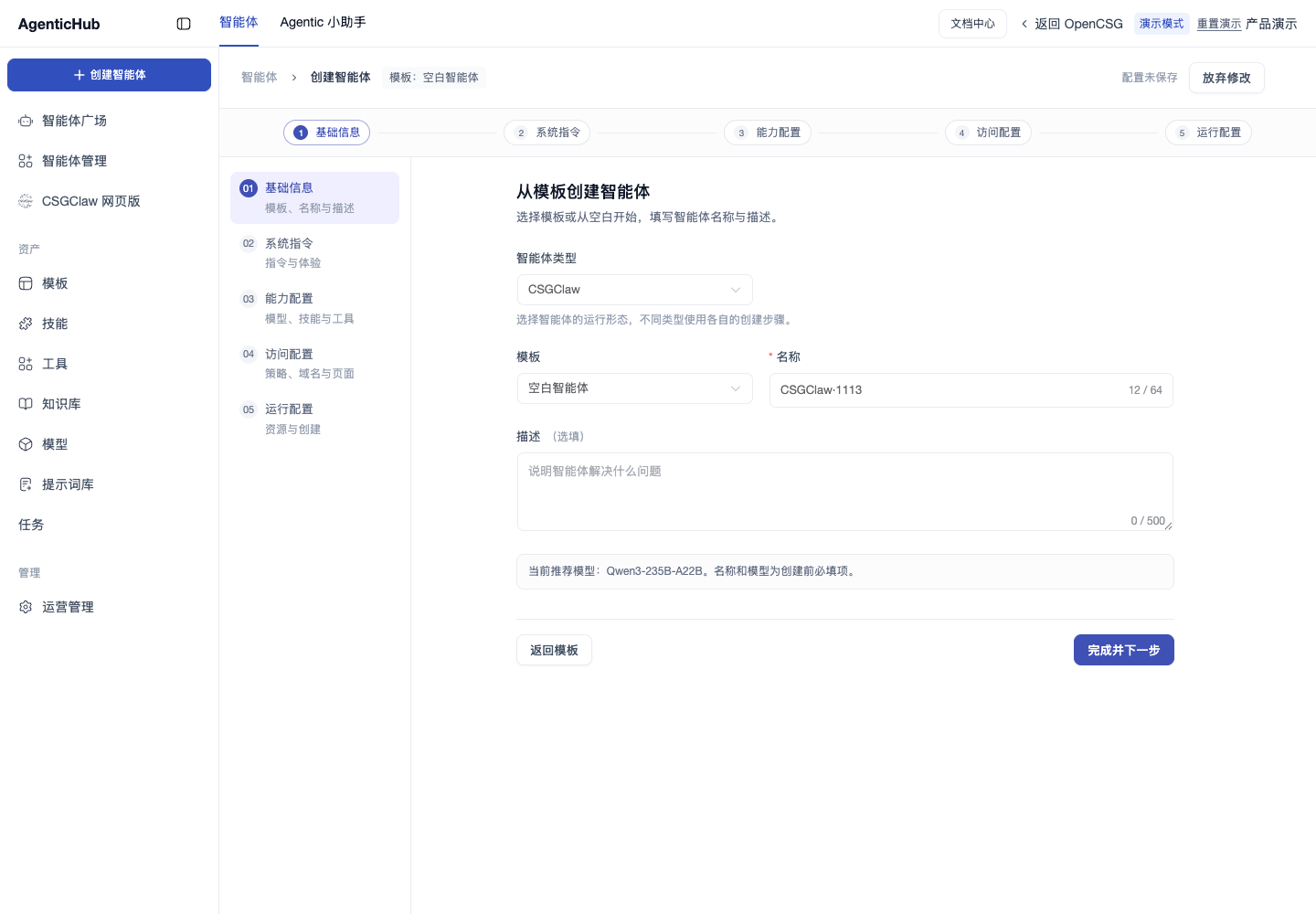
- 从 智能体 → 创建智能体 进入快速开始页。已有接近用途的模板时,选用该模板。需要自行决定指令与依赖时,选择空白智能体。
- 核对类型和模板名称。模板待审核、审核失败或加载错误时,查看状态说明,或选择另一项可用模板。
- 填写智能体名称和描述。名称必填,最多 64 个字符,描述最多 500 个字符。名称可体现任务,例如「报销知识助手」。描述说明服务对象、适用范围和输出,如「根据差旅报销制度回答办理条件,给出资料依据」。
- 点击 完成并下一步。前进时系统会校验之前步骤的必填项。收到提示时,回到对应步骤修正再继续。
2. 设置系统指令
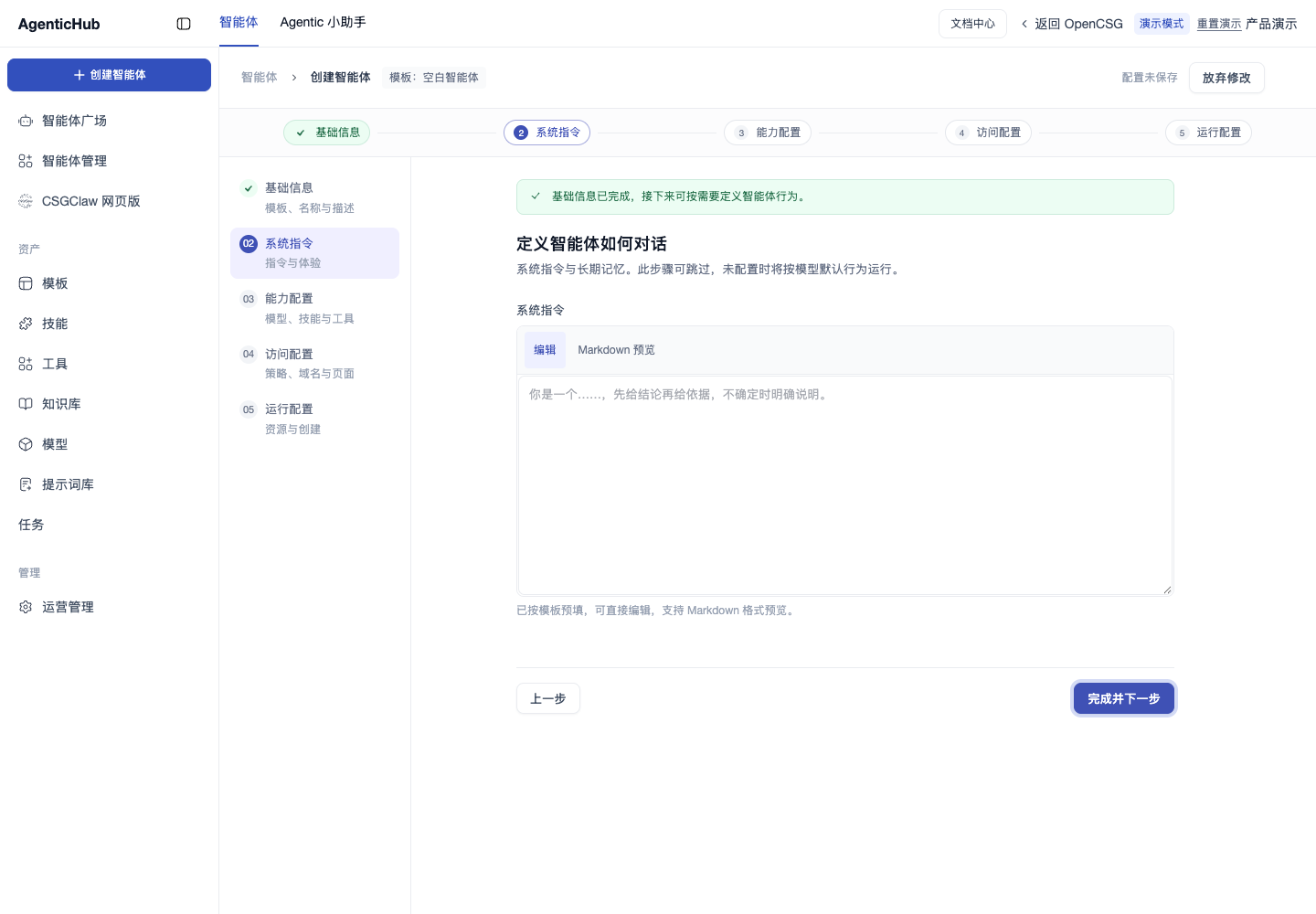
- 在 系统指令 打开编辑区。使用模板时,先检查预填内容是否与业务范围一致。
- 写清职责、资料使用规则、输出格式和资料不足时的处理。可参考 企业知识助手示例。如界面提供提示词库入口,可选择已有内容后按场景修改。
- 检查 Markdown 预览及规则是否完整。使用模板预填内容时,点击编辑后再修改。
- 点击 完成并下一步。想保留探索空间时,可以先按模型默认行为试用,再根据样例补充指令。
3. 配置模型和能力
| 项目 | 怎么选 | 试用时检查 |
|---|---|---|
| 对话模型 | 从选择器选可用模型。需要调用工具时确认模型支持该场景 | 一条普通问题可正常返回,包含工具的任务也能完成 |
| 推理强度 | 模型和界面支持时按任务复杂度调整 | 使用同一输入比较效果和等待时间 |
| 技能 | 选择需要复用的操作方法,如会议纪要整理 | 给出一份标准输入,检查输出结构 |
| 工具 | 选择已配置、可连接的工具 | 核对调用名称、状态和结果 |
| 知识库 | 选择已处理或已发布的业务资料 | 使用已知问题验证结论与引用 |
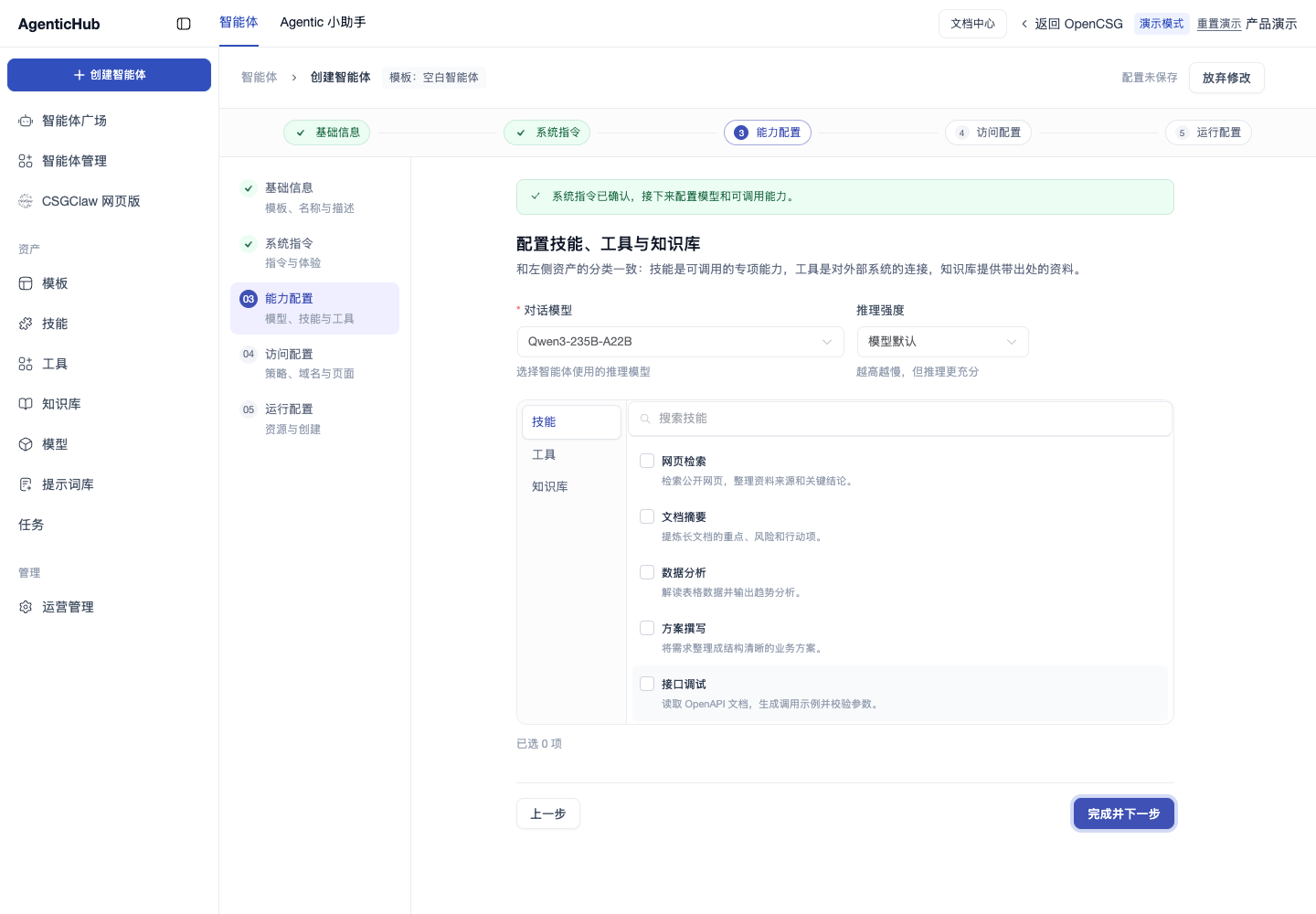
进入 能力配置 后先选模型,再切换技能、工具和知识库分类。检查已选资源汇总。标记为模板自带的只读项目会随配置保留;其他项目可按需取消。遇到选中的资源不可用时,刷新列表、确认授权或移除该项目。详细创建步骤见 资源中心。
4. 设置访问方式
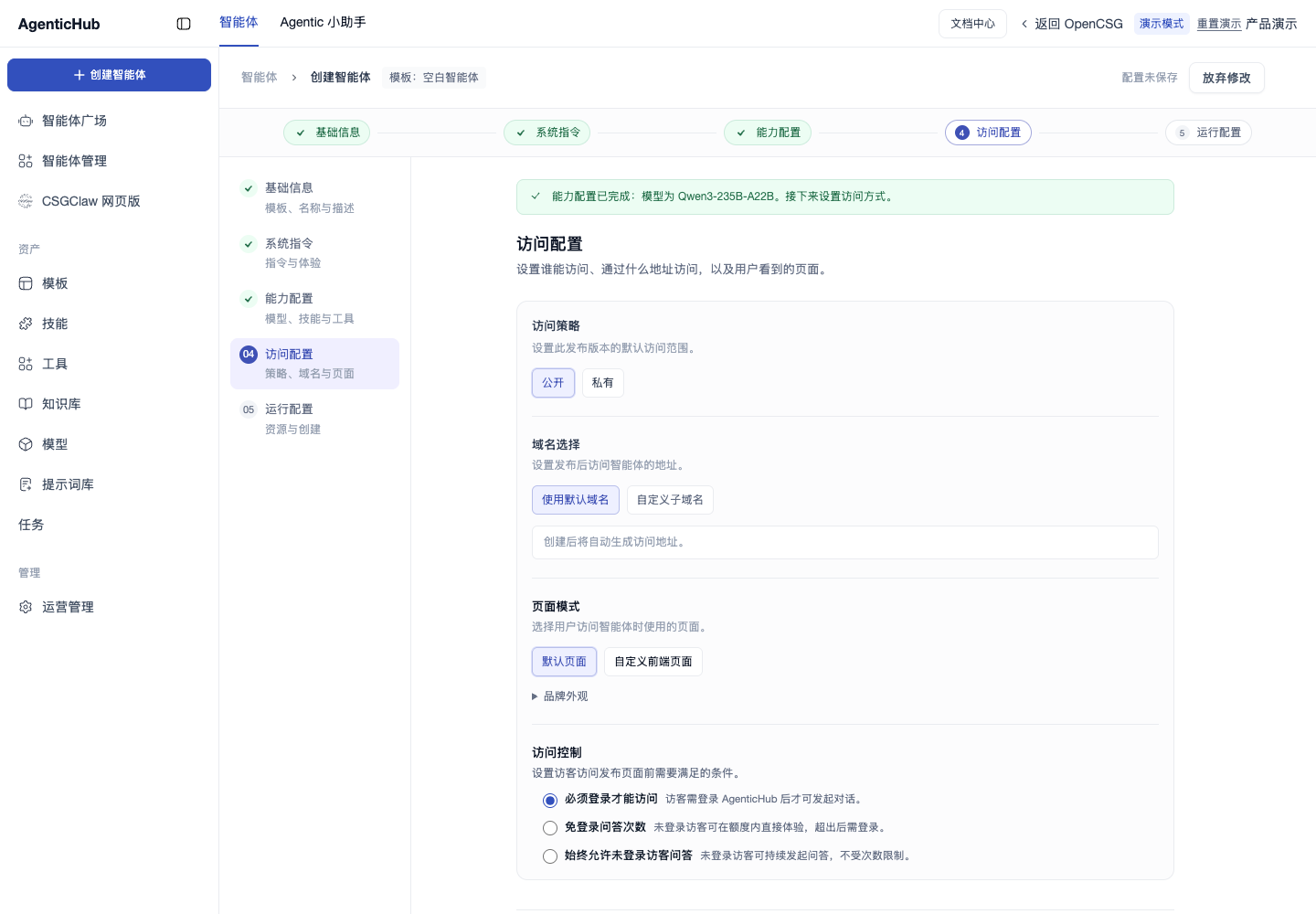
- 在 访问配置 中选择公开或私有范围。计划对外提供时,先明确目标用户、底层资料的授权以及是否允许访客发问。
- 在域名选择中使用系统默认域名,或按页面要求填写自定义子域名。自定义前缀使用小写字母、数字和连字符,首尾使用字母或数字,最长 63 个字符。以发布结果页显示的完整地址为准。
- 选择 默认页面 或 自定义前端页面。使用自定义前端时,访问策略会切换为公开。按界面选择所有者和已部署的应用空间。找不到空间时,检查当前账号权限和空间运行状态。
- 选择登录、免登录问答额度或始终允许访客问答。配置额度时填写正整数。提交前复核范围、页面和访客规则是否符合预期。
5. 选择运行方式并发布
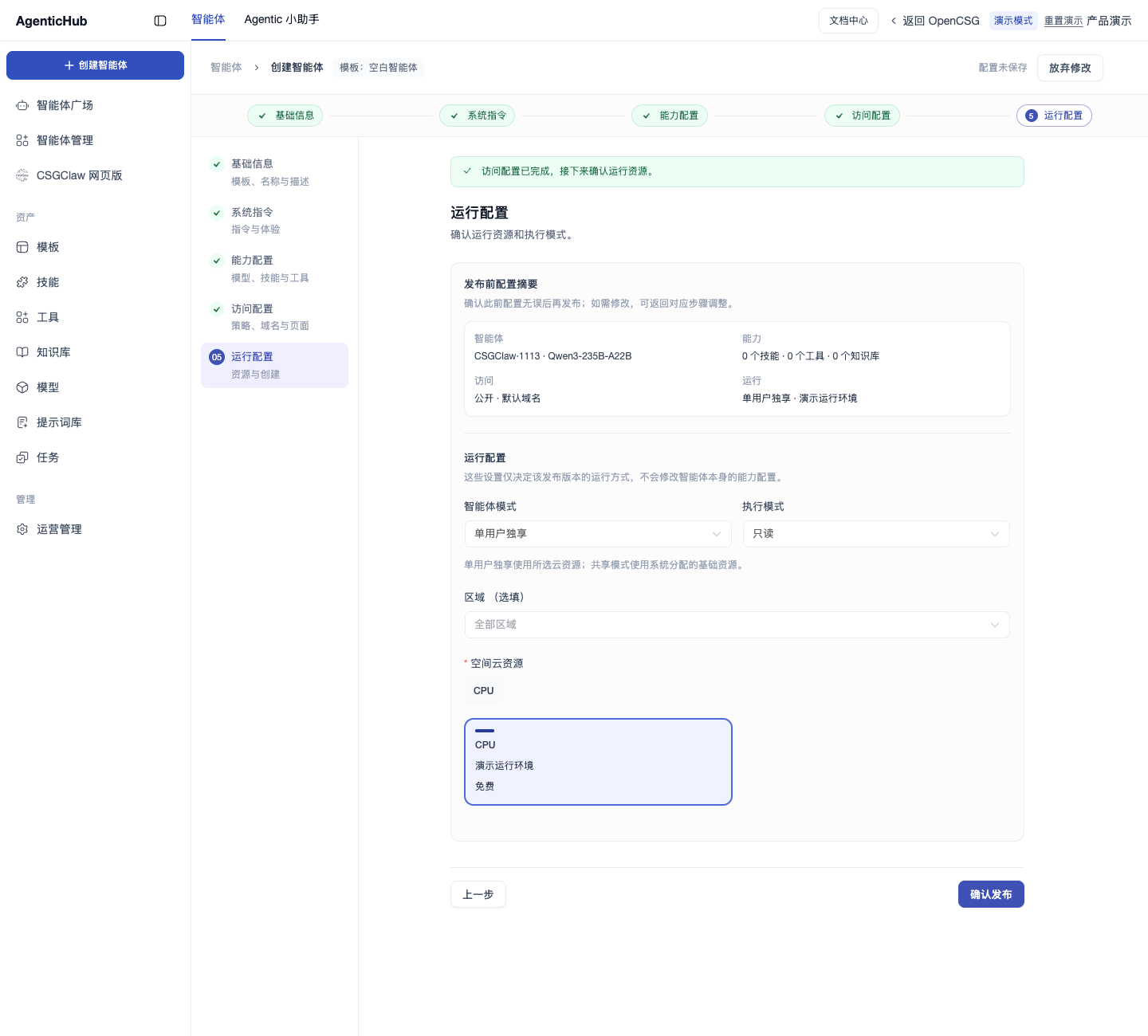
| 设置 | 含义 | 发布前核对 |
|---|---|---|
| 共享模式 | 多用户共享运行空间 | 创建时核对表单选中的可用空间云资源 |
| 单用户独享 | 为访问者分配独立运行空间 | 选择可用空间云资源,核对区域、规格和费用说明 |
| 只读 | 当前支持该模式的配置不连接持久存储 | 确认任务只需要临时处理文件 |
| 读写 | 使用持久存储保存文件 | 确认资料可以保存,并核对谁有权访问 |
- 核对运行模式和执行模式,选择可用的空间云资源。部署区域可按需筛选。运行模式、执行模式等字段发布后可能锁定,提交前请核对。
- 检查发布摘要中的名称、模型、技能、工具、知识库、访问方式和运行配置。发现遗漏时返回对应步骤修正。
- 完成配置后点击 确认发布。出现模板仍在检查的提示时,按页面引导等待,并通过 重试创建 继续。
- 如果提示创建结果待确认,选择 核验创建结果 或在智能体管理查询;核对结果后再决定是否重新提交。
6. 试用发布结果
- 创建完成后,按界面提示进入实例详情,或到 智能体管理 搜索新实例。待实例可用后打开对话试用。需要提供给目标用户时,从实例的访问或分享入口复制可用地址。
- 发送一条有已知答案的测试问题,检查系统指令、回复结构和依据。再发一条依赖已配置技能或工具的请求,确认实际调用。
- 用目标用户和无授权身份分别打开访问地址。启用访客问答时,另外用未登录会话验证额度和超限提示。
- 验收不符时,按 实例与版本管理 修改并复测。分享与权限边界见 访问与分享。
独立演示的两步编排
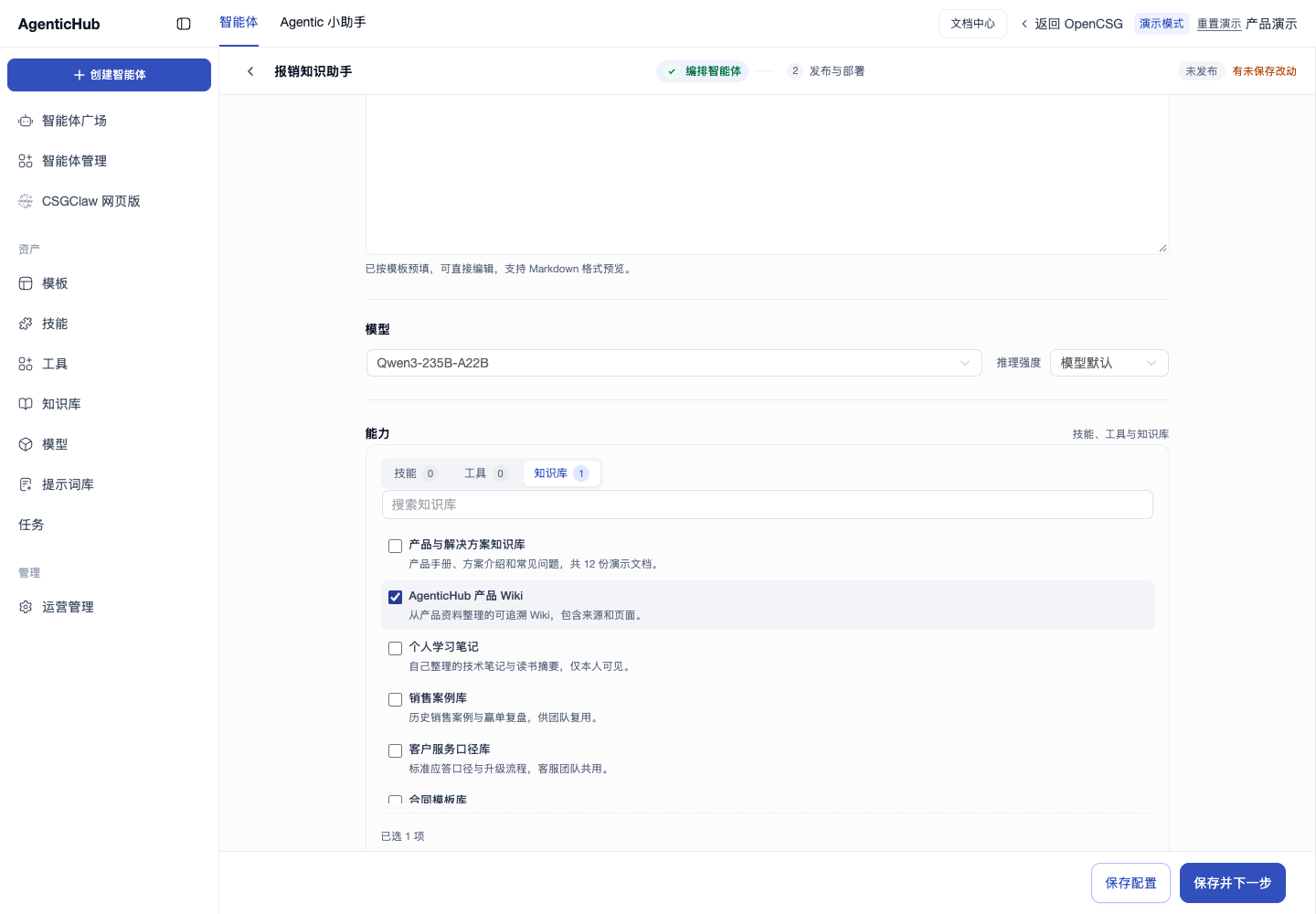
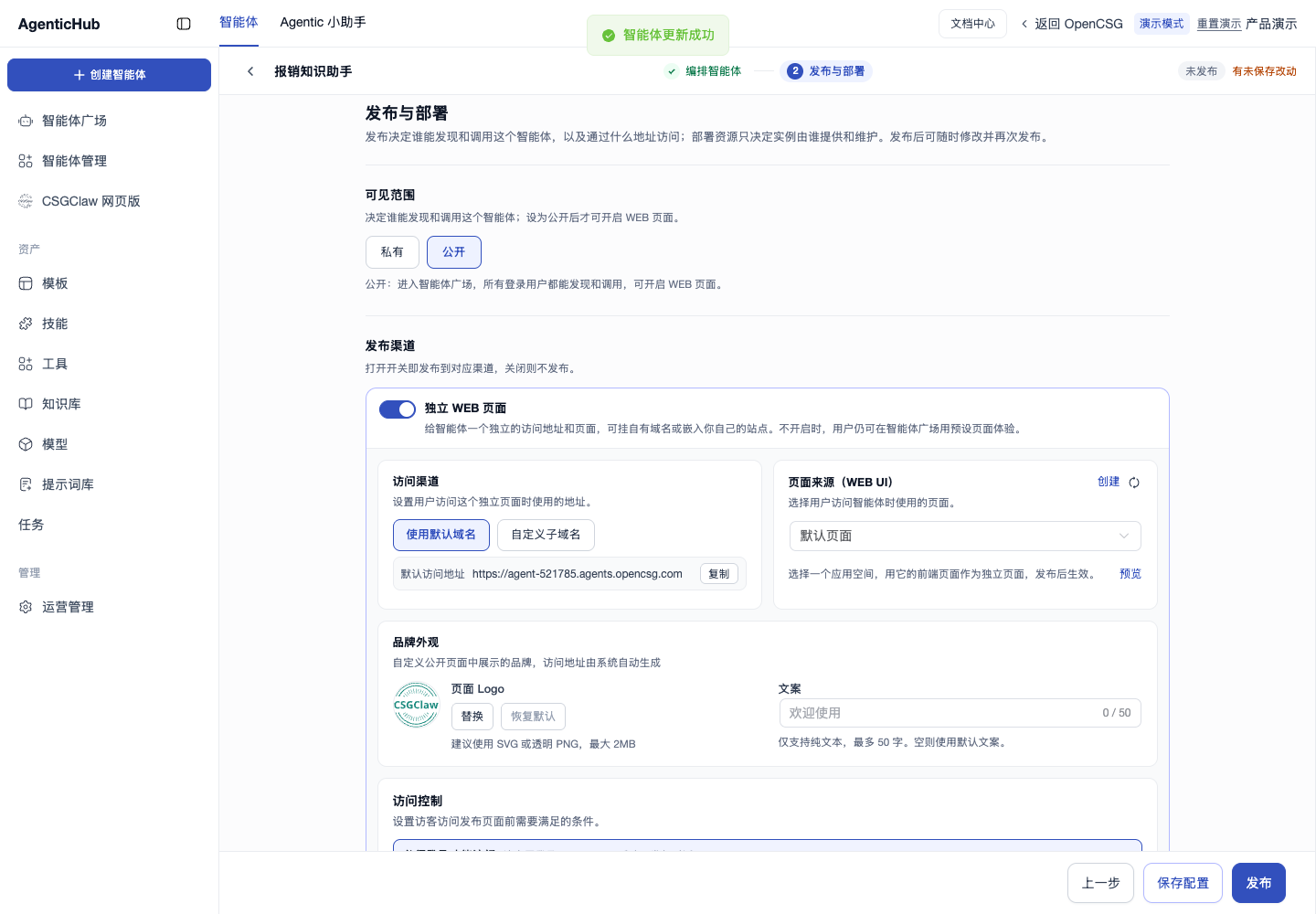
在较新的独立演示中,从 创建智能体 选择模板或空白智能体后,会进入 编排智能体 → 发布与部署。
- 在 编排智能体 填写名称、描述和指令,选择模型,勾选技能、工具与知识库。按需要查看运行模式与高级选项。
- 点击 完成并下一步 或 保存并下一步。进入 发布与部署 后核对可见范围。独立 WEB 页面只有在公开且界面允许配置时可开启。
- 查看发布渠道和部署资源选项。可先 保存配置,或点击 发布 查看演示结果。独立演示的发布状态、地址和部署资源使用样例数据。正式服务以目标门户的发布流程为准。