GitLab Token 配置指南
本文说明如何在 GitLab 中创建 Personal Access Token(个人访问令牌),并在 AgenticHub 中完成 API 认证,以便智能体或功能通过 GitLab API 访问你的代码与项目。
流程概览
| 阶段 | 步骤 | 说明 |
|---|---|---|
| GitLab | 1–2 | 进入用户设置中的 Access Tokens |
| GitLab | 3–6 | 新建令牌、选择权限、生成后立即复制保存 |
| AgenticHub | 7–9 | 工具 → API 认证,添加 GitLab 并填写地址与令牌 |
第一部分:在 GitLab 中创建 Token
步骤 1:打开用户资料设置
- 登录 GitLab。
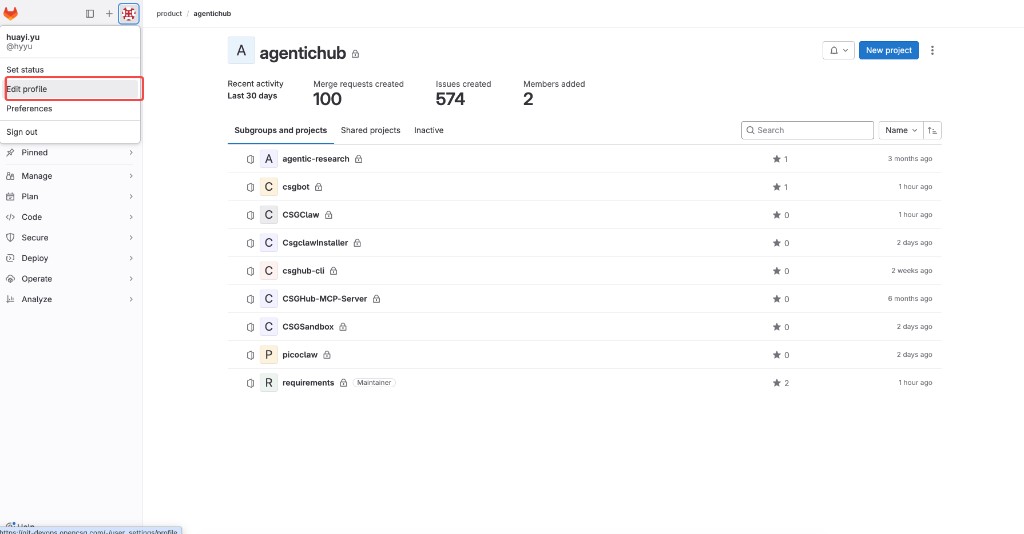
- 点击左上角头像 / 用户名,在菜单中选择 Edit profile(编辑资料)(部分版本可能显示为进入 Preferences / 偏好设置,再在左侧进入 Token 相关页)。
步骤 2:进入 Access Tokens
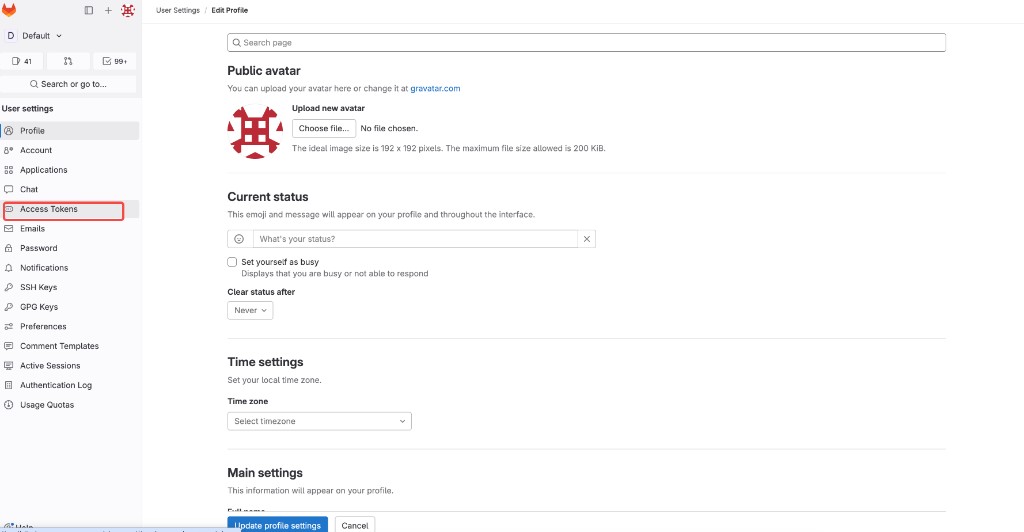
在左侧 User settings(用户设置) 导航中,点击 Access Tokens(访问令牌)。
若界面为中文,条目名称可能为「访问令牌」,路径等价于 User Settings / Access Tokens。
步骤 3:添加新令牌
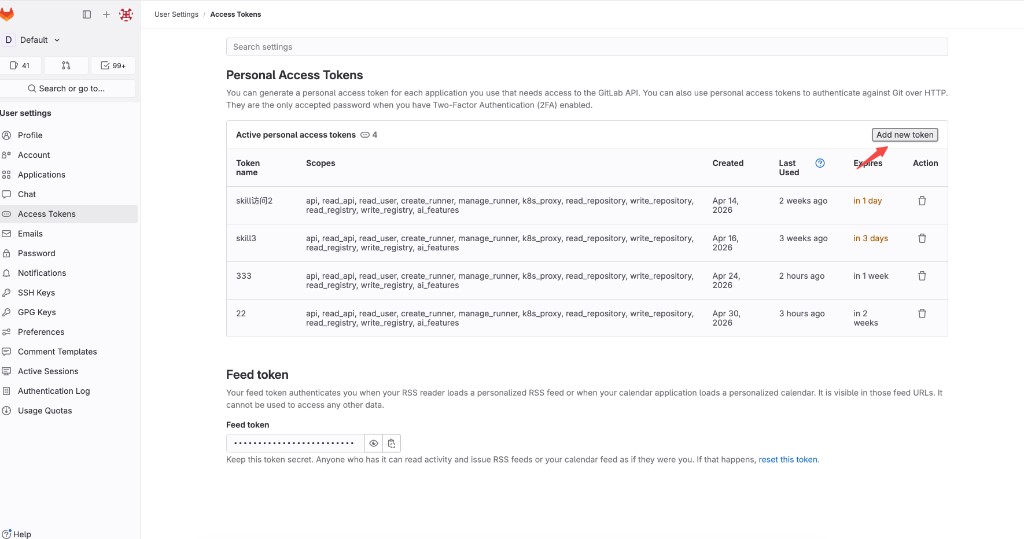
在 Personal Access Tokens(个人访问令牌) 区域,点击右上角的 Add new token(添加新令牌)。
步骤 4:填写名称与过期时间
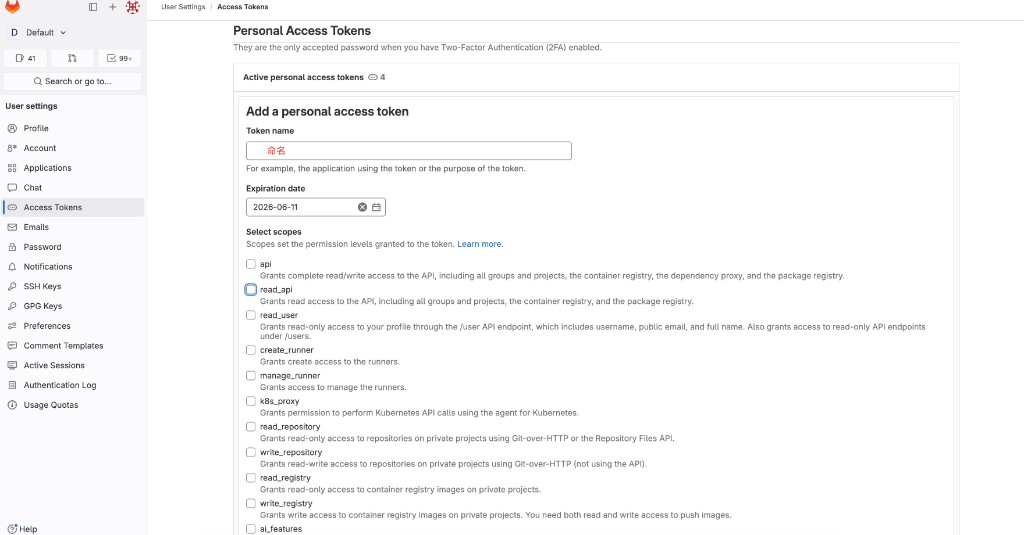
在 Add a personal access token 表单中:
- Token name:为令牌起一个易识别的名称(如
agentichub-read)。 - Expiration date:选择过期日期;到期后需重新创建并到 AgenticHub 更新配置。
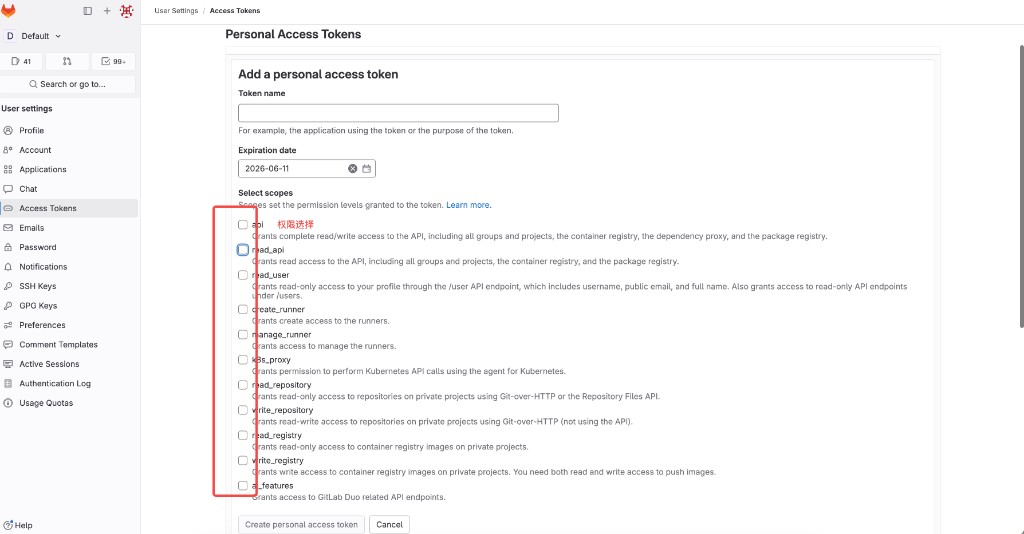
步骤 5:选择权限(Scopes)
在 Select scopes 中勾选所需权限。
- 下例中勾选
read_api:可读取 GitLab API(含群组、项目、容器/制品库等读权限),适合仅需调用 API 拉取元数据的场景。 - 若还需克隆仓库、读写代码等,请按需额外勾选
read_repository、write_repository等;遵循最小权限原则。
勾选完成后,点击 Create personal access token(创建个人访问令牌)。
步骤 6:复制并妥善保存 Token
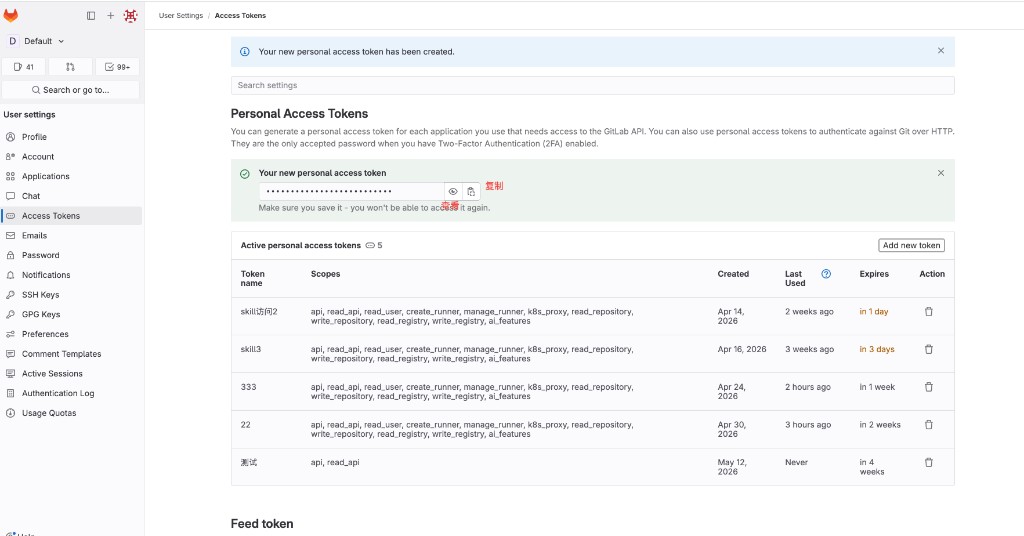
创建成功后,页面会显示 Your new personal access token,并提示仅此一次可见。
- 使用 眼睛 图标可显示完整令牌字符串。
- 使用 复制 图标将令牌复制到剪贴板,粘贴到安全位置;离开或刷新页面后无法再次查看。
第二部分:在 AgenticHub 中配置
请先登录 AgenticHub,进入工作台对话界面。
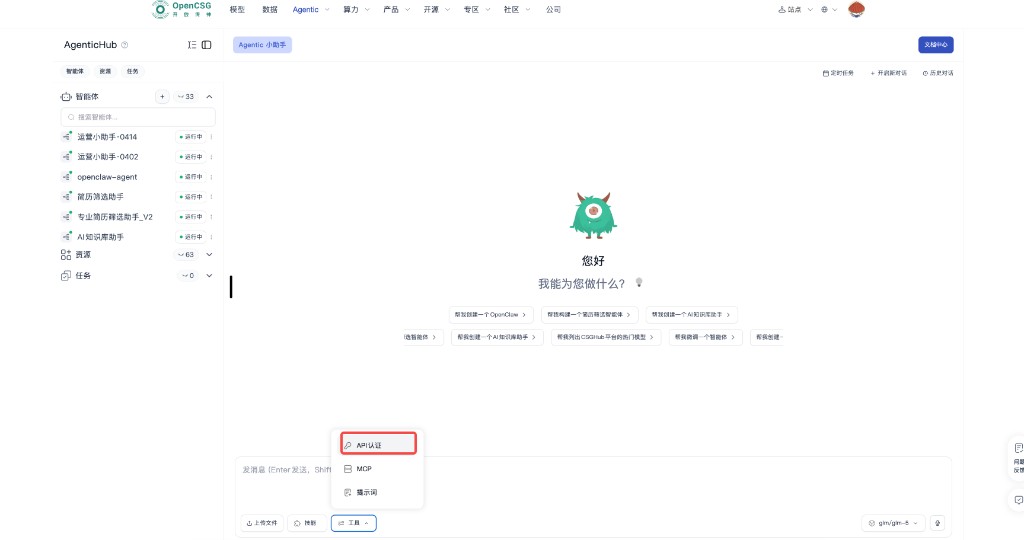
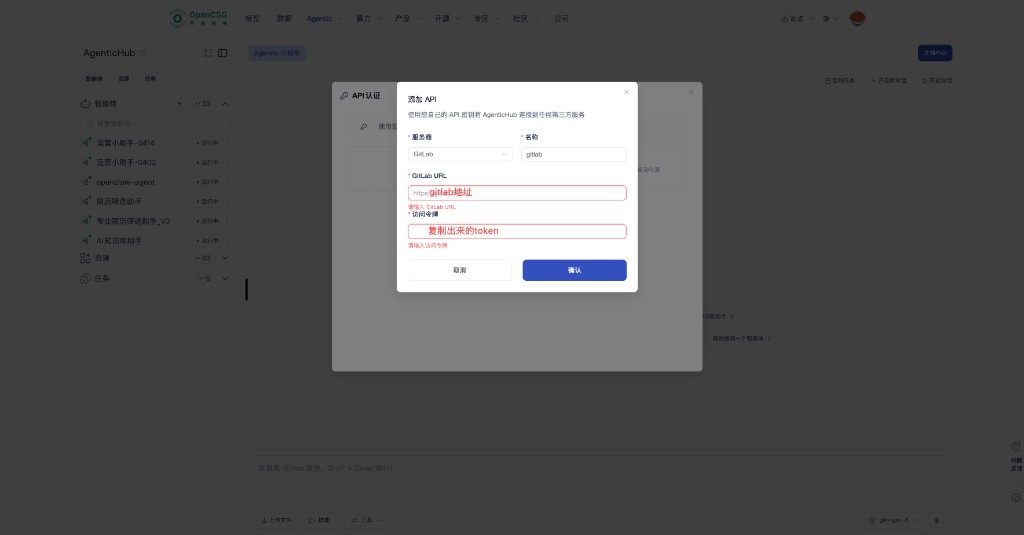
步骤 7:打开 API 认证
在输入框旁的 工具 菜单中,选择 API 认证。
步骤 8:添加 GitLab 连接
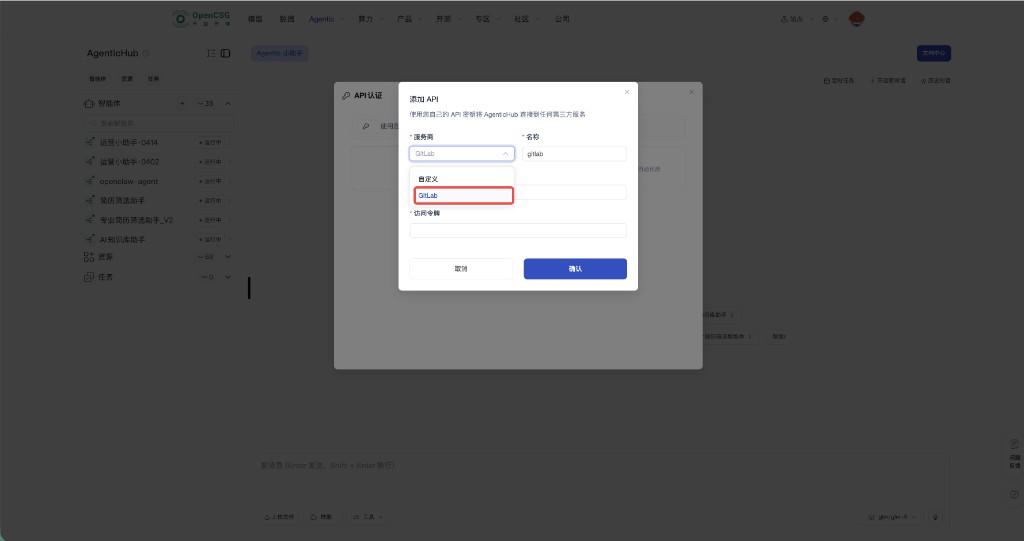
在 添加 API 对话框中:
- 服务商:选择 GitLab。
- 名称:自定义显示名(例如
gitlab)。
将 步骤 6 中复制的令牌粘贴到 访问令牌 字段(若当前表单仅含上述几项,可先点 确认;若下一步单独出现「GitLab 地址」字段,见步骤 9)。
步骤 9:填写 GitLab 地址与令牌并保存
当界面提供 GitLab URL(或等价字段)时:
- 填写你所使用的 GitLab 实例根地址,例如:
https://gitlab.com或企业自建地址https://gitlab.your-company.com(不要多余路径)。 - 访问令牌中粘贴 步骤 6 复制的 Personal Access Token。
核对无误后点击 确认 保存。
常见问题与提示
- 令牌泄露:不要在公开场合粘贴令牌;泄露后请在 GitLab Access Tokens 列表中作废该令牌并新建。
- 权限不足:若智能体报 API 403 或无法拉取仓库,在 GitLab 中编辑令牌权限或新建更高权限(仍建议最小够用)的令牌。
- 自托管 GitLab:URL 必须与浏览器访问该实例时使用的协议 + 主机名一致(如内网 HTTPS 证书需被客户端信任)。