Code Agent 使用指南
1. 背景与目标
通过 Generic Code Agent 模板,用户可以快速创建一个代码型智能体(Code Agent),并同时完成 智能体能力配置 与 交互界面(Agent UI) 的搭建。
借助 AgenticHub,无需从零写代码,即可创建具备 Code / Article Generator Agent 能力 的智能助手,大幅提升开发与使用效率。
2. 访问 AgenticHub
操作步骤:
- 登录 传神社区
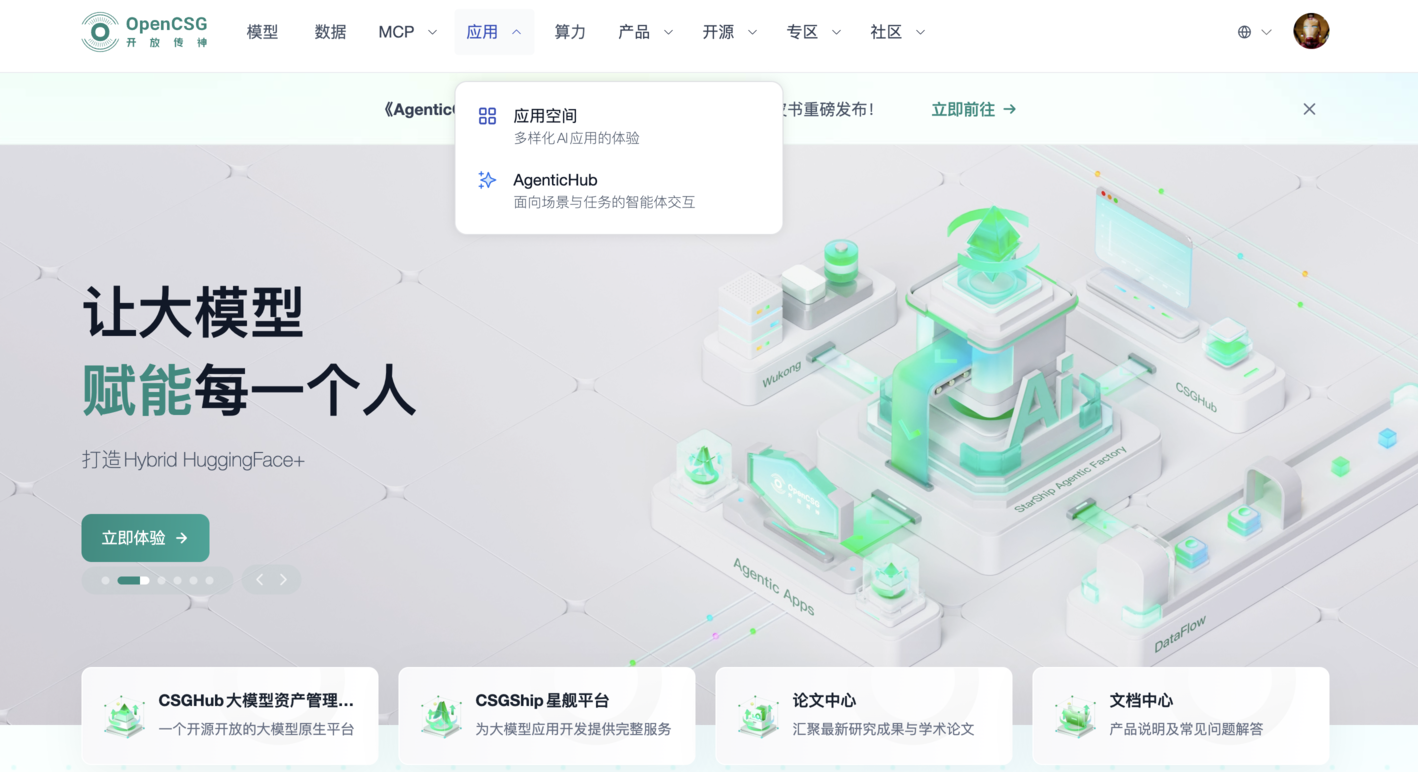
- 在顶部导航栏中点击:
应用 → AgenticHub
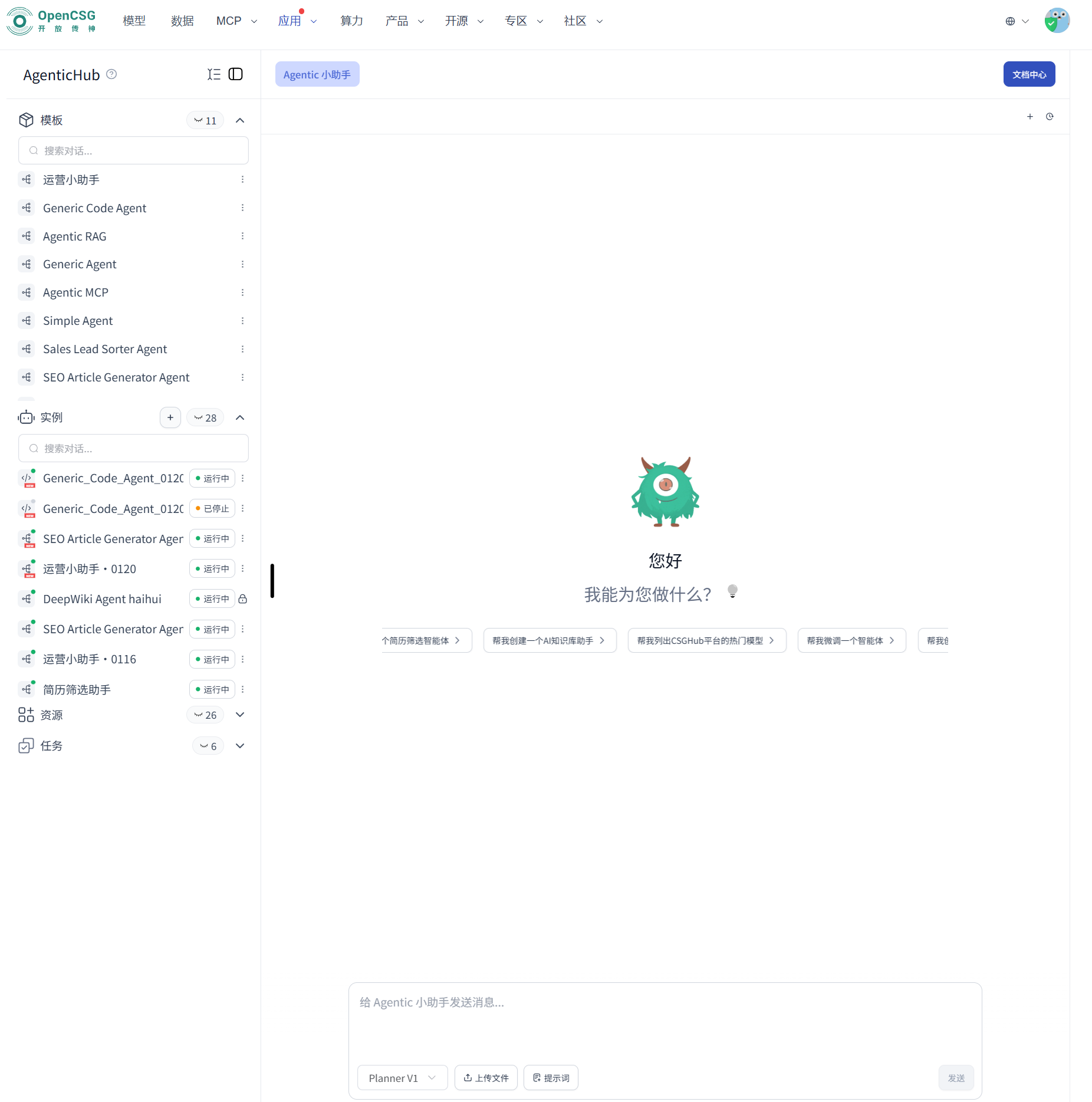
- 进入 AgenticHub 工作区后,可看到:
- 左侧:模板(Templates) / 实例(Instances) / 任务(Tasks) / 资源(Resources)
- 右侧:智能体配置与交互区域
3. 使用模板创建 Code Agent 实例
平台提供标准的 Generic_Code_Agent 模板,用于快速创建代码智能体。
操作步骤:
- 打开左侧 模板列表(Templates)
- 选择 Generic_Code_Agent 模板
- 点击模板右侧 Run
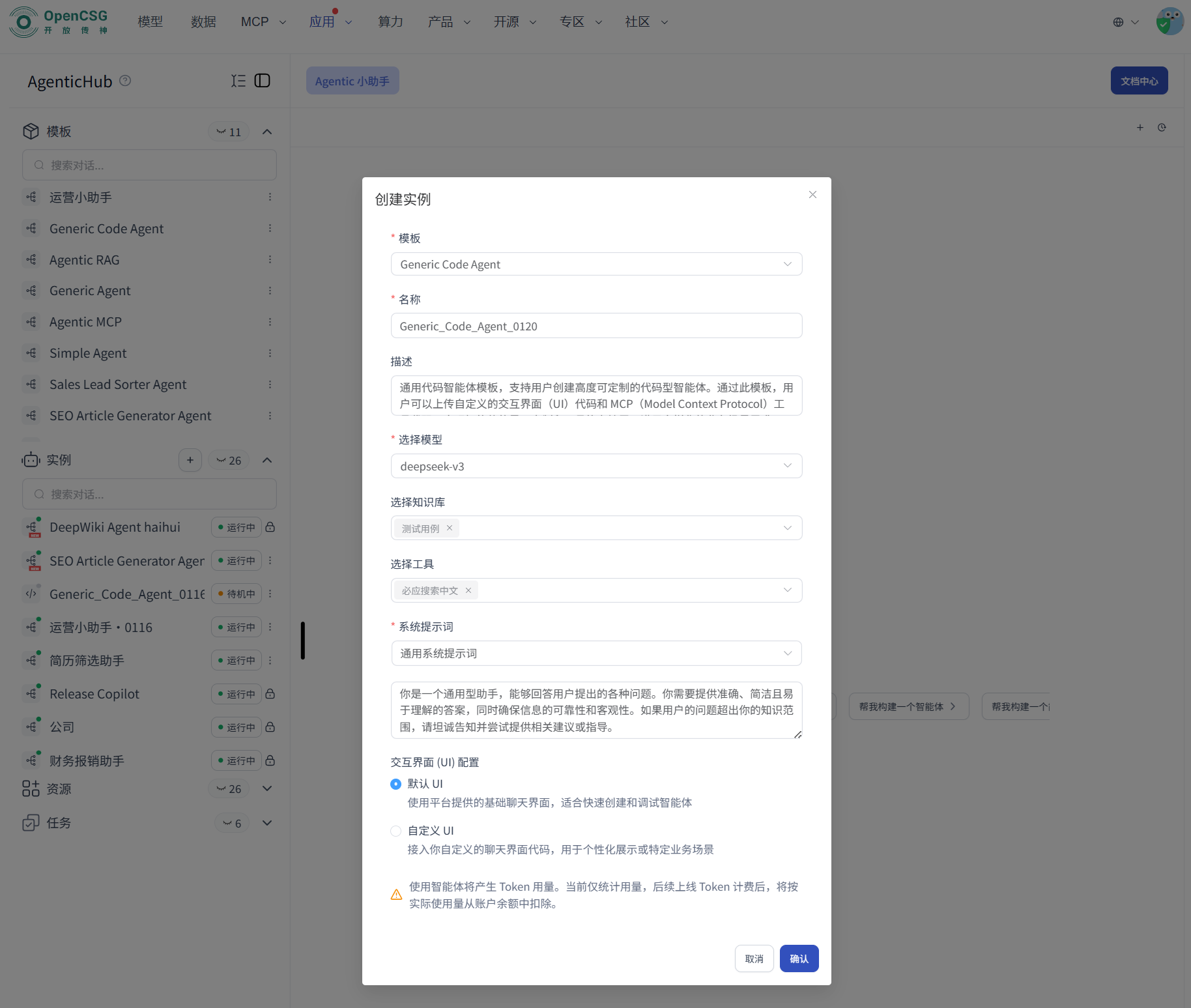
- 填写:
- 实例名称
- 实例描述
- 依次选择并配置:
- 模型(Model)
- 知识库(Knowledge Base)
- 工具(Tools / MCP)
- 提示词(Prompt)
- UI(默认 UI 或自定义 UI)
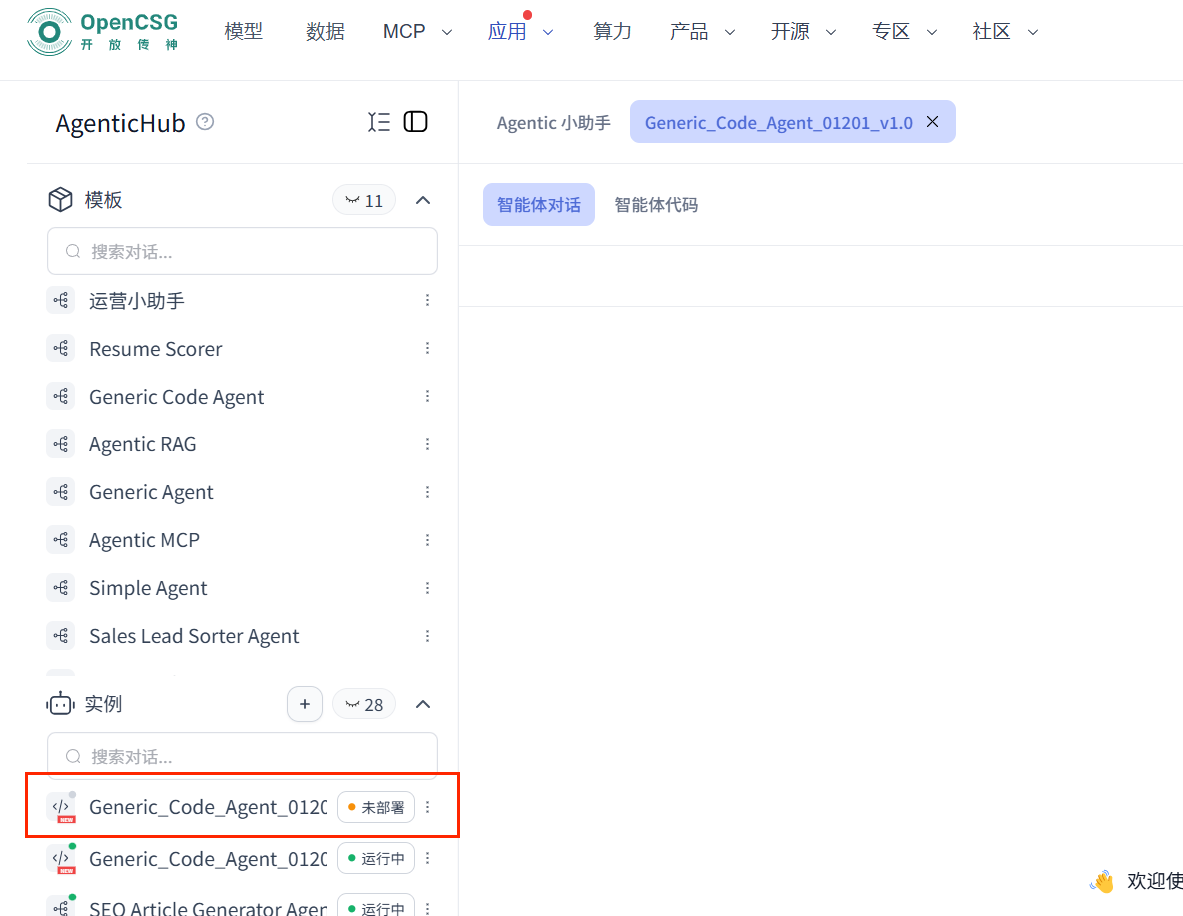
- 创建完成后,实例将出现在 实例列表(Instances) 中
4. 部署 Code Agent 实例
创建完成后,需要部署代码实例,智能体才能运行。
操作步骤:
- 打开左侧 实例列表(Instances)
- 点击目标 代码实例
- 进入实例详情后,点击 智能体代码
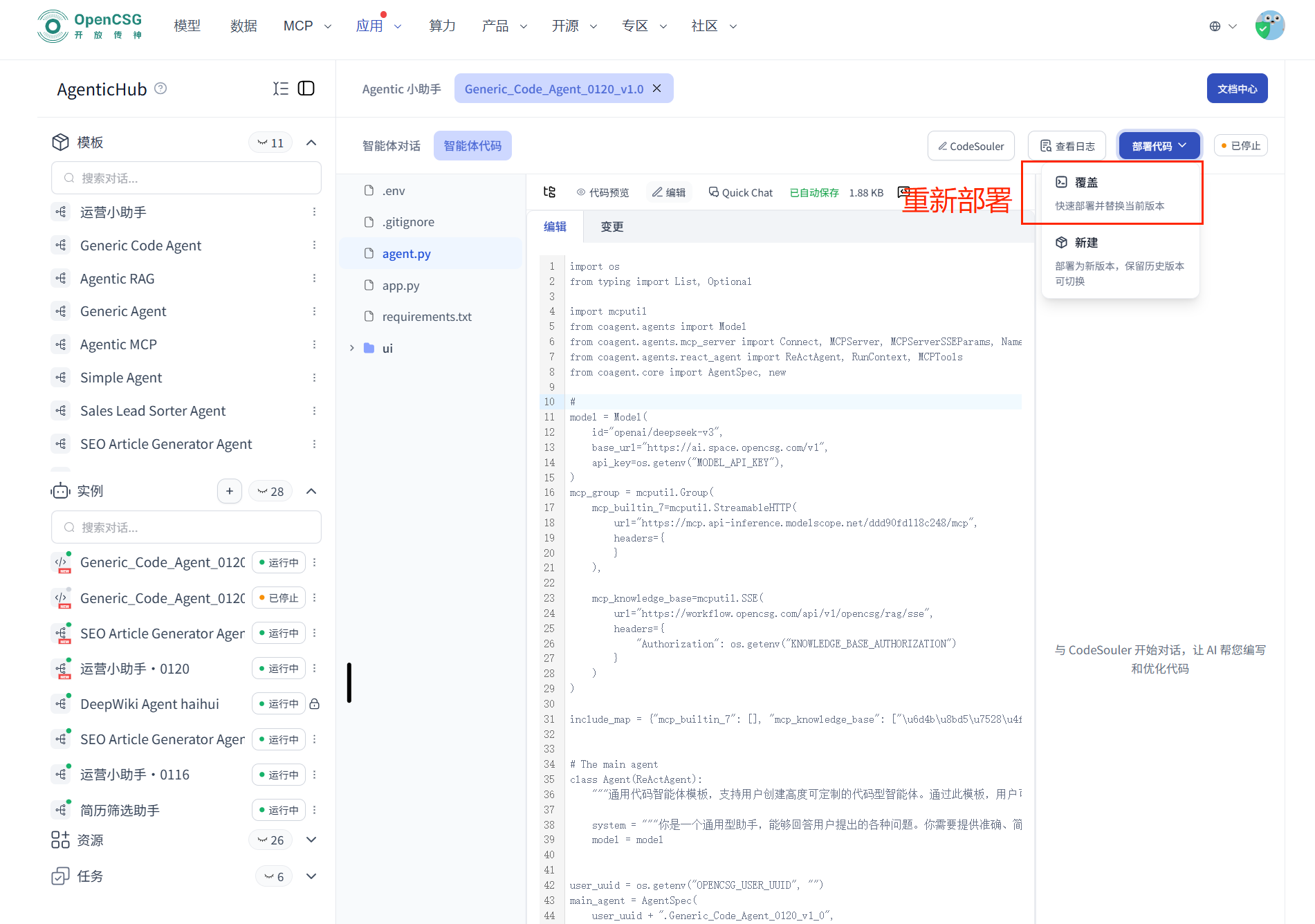
- 点击 部署代码(Deploy)
- 部署成功后:
- 实例状态将在 Instances 中显示为 运行中(Running)
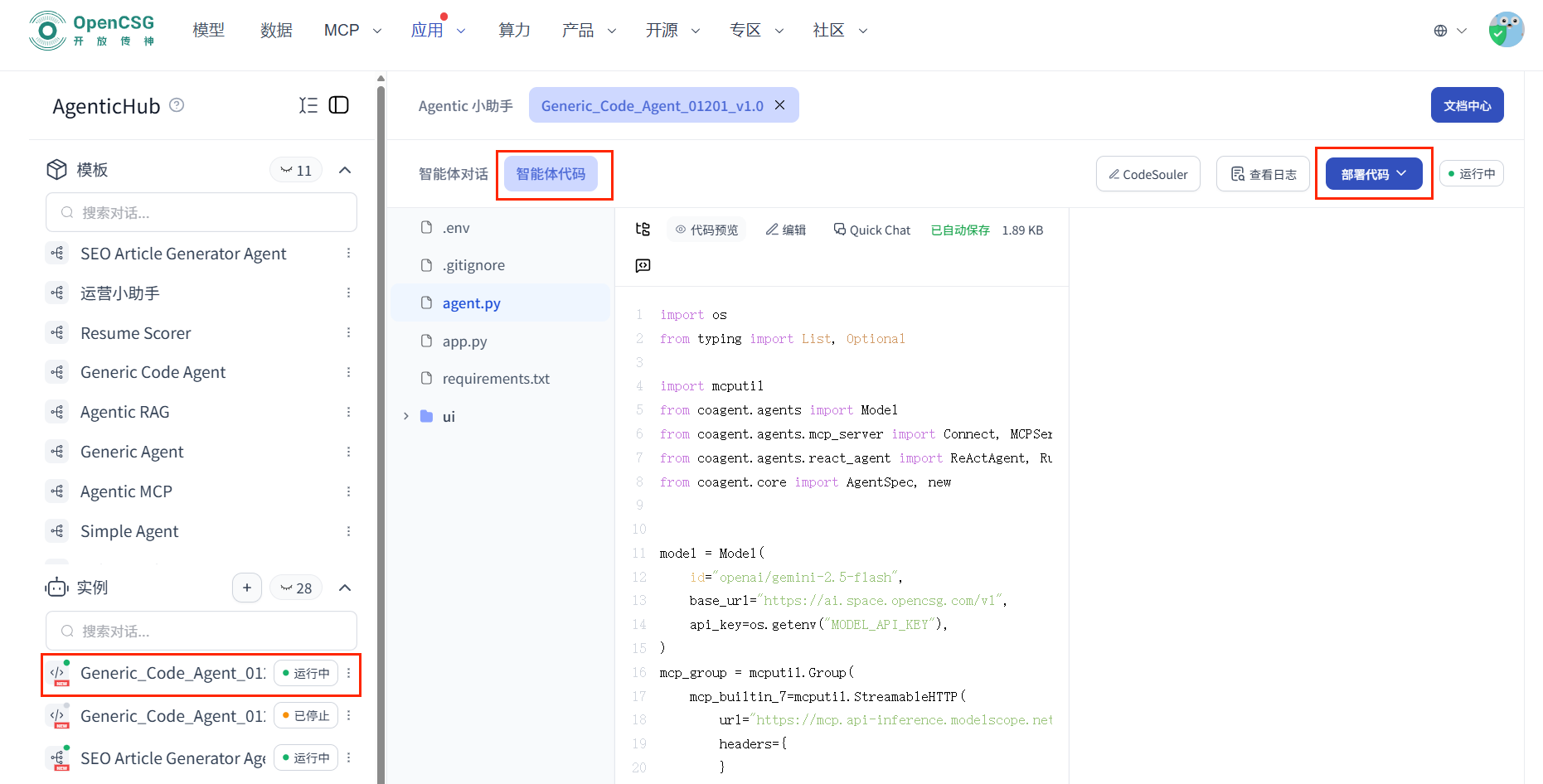
- 实例状态将在 Instances 中显示为 运行中(Running)
5. 启用 Code Agent 的 UI 页面
部署完成后,可以启用并访问智能体的交互 UI。
操作步骤:
- 打开左侧 实例列表(Instances)
- 点击目标 代码实例
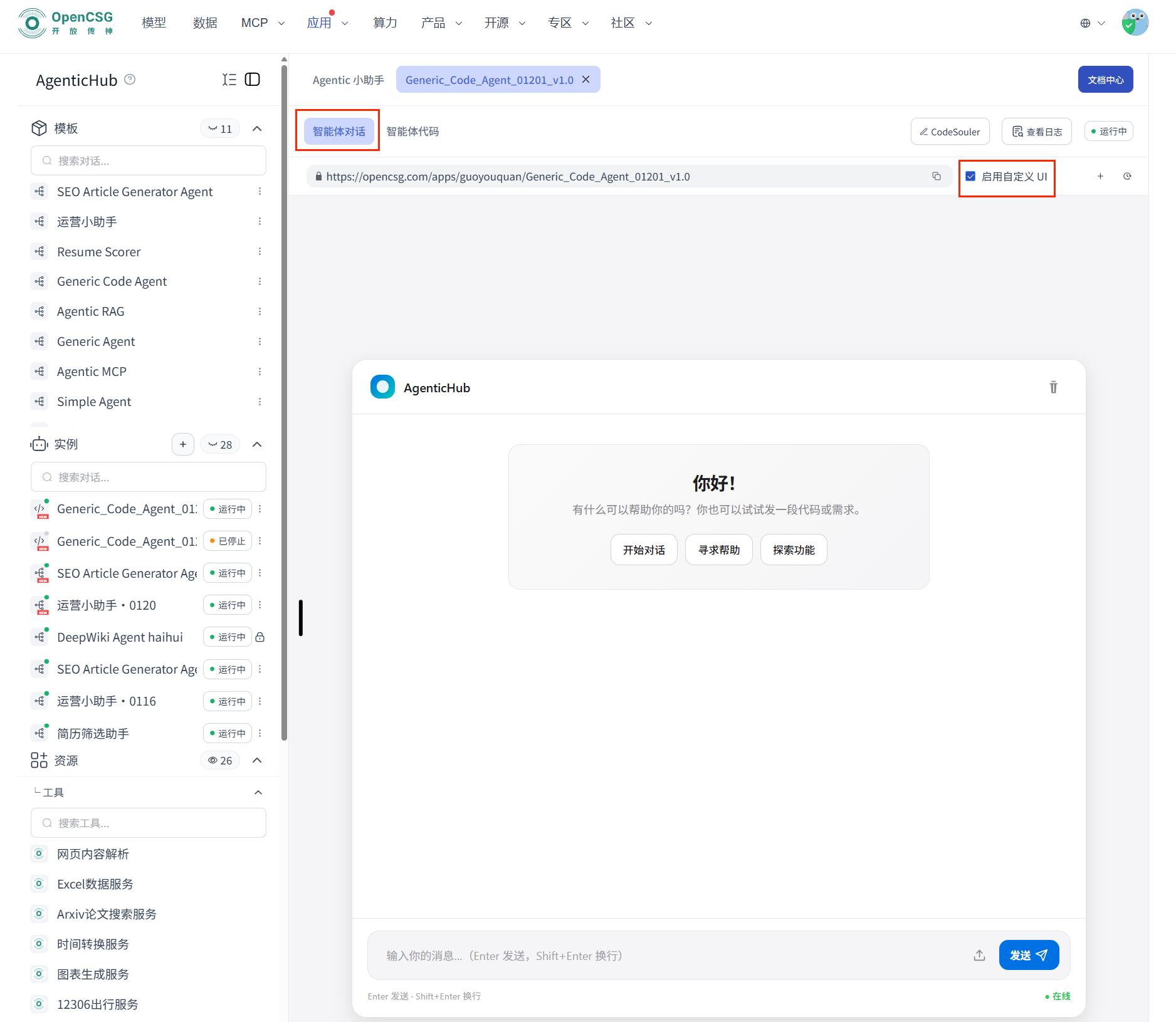
- 点击 智能体对话
- 勾选 启用自定义 UI(或使用默认 UI)
- 系统将自动打开并展示 Agent UI 页面
6. 查看资源列表(模型 / 工具 / 知识库 / 提示词)
AgenticHub 提供统一的资源管理入口。
操作步骤:
- 打开左侧 资源列表(Resources)
- 默认显示 工具列表(Tools)
- 点击不同资源查看:
- 知识库(Knowledge Base) → 知识库列表
- 模型(Models) → 模型列表
- 提示词库(Prompts) → 提示词库列表
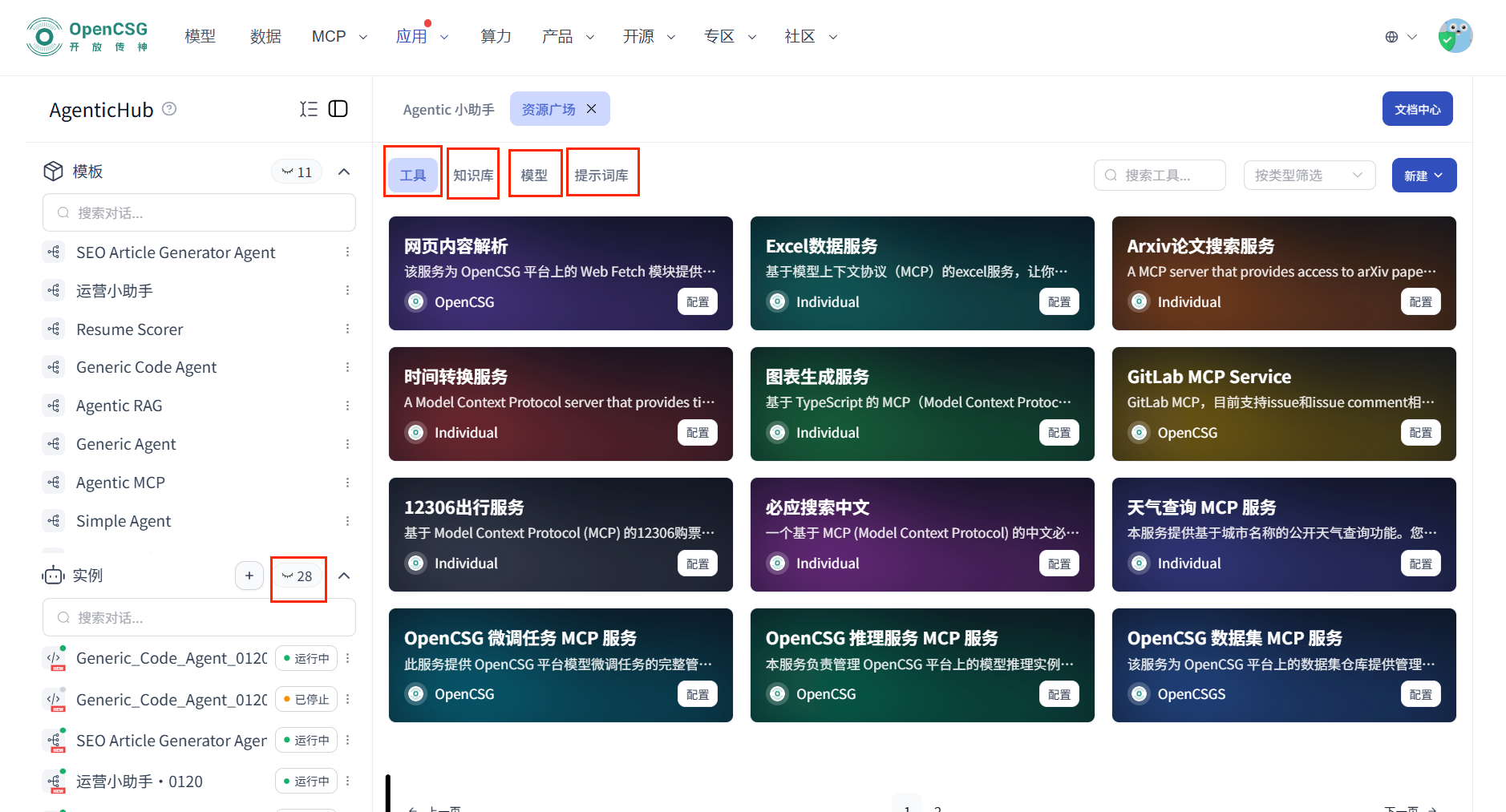
- 在 工具列表 中:
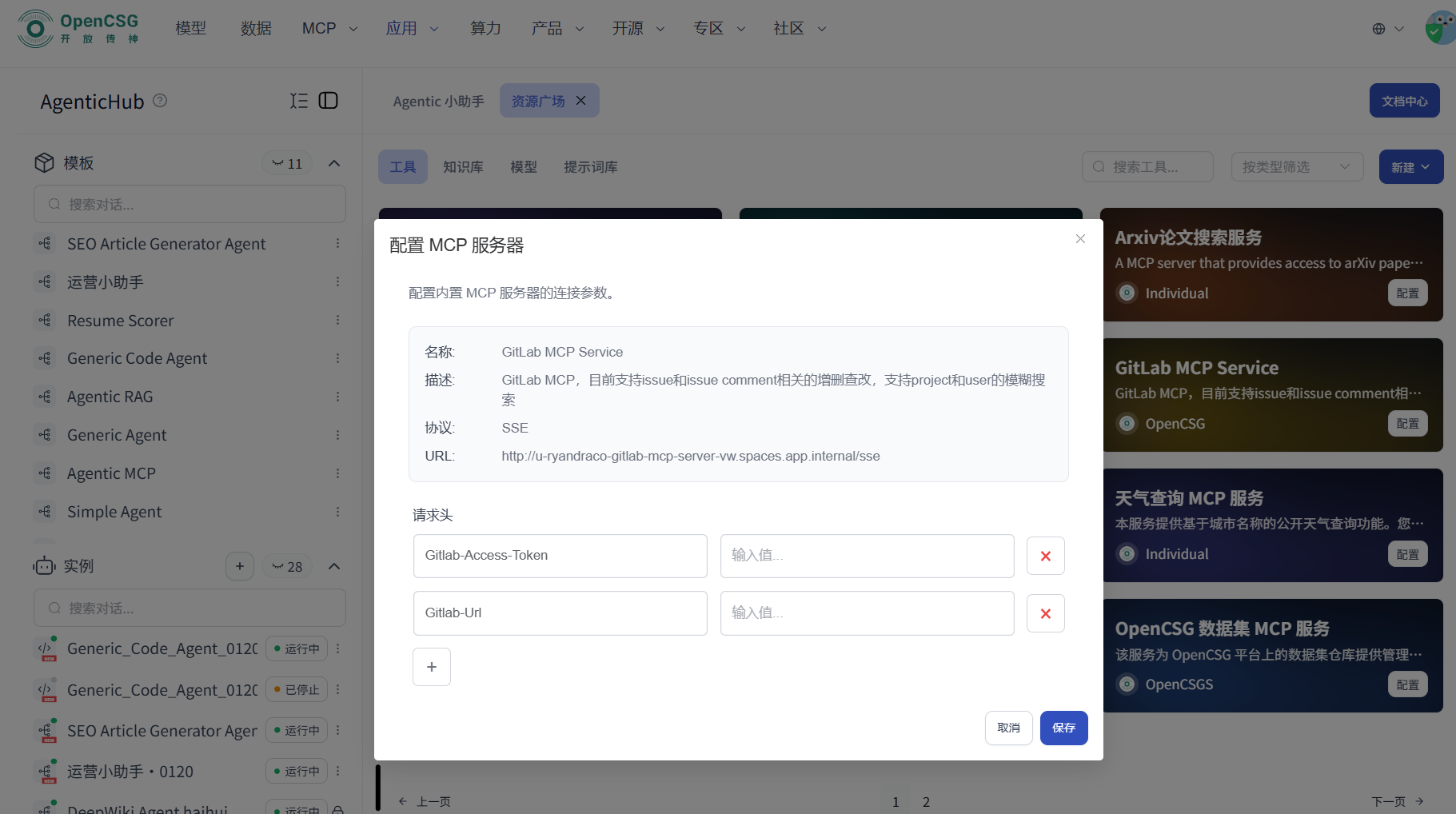
- 点击任意工具配置
- 可查看并编辑对应的 MCP Server 配置信息
7. 更新 Code Agent 的模型 / 工具 / 知识库 / 提示词(进阶)
当需要修改智能体能力时,可直接编辑代码并重新部署。
7.1 进入代码编辑页面
操作步骤:
- 打开左侧 实例列表(Instances)
- 点击目标 代码实例
- 点击 智能体代码
- 点击 编辑
- 打开
agent.py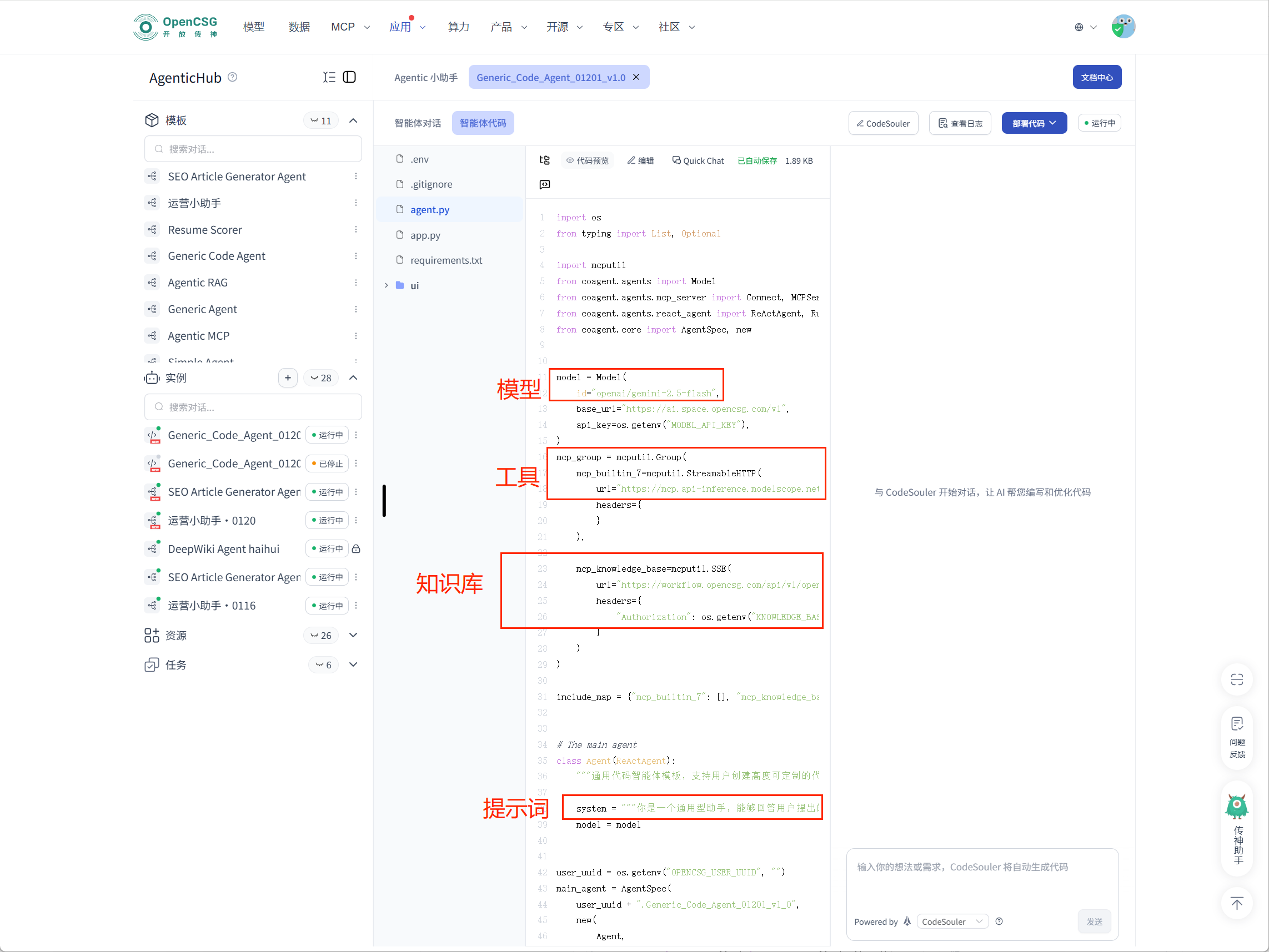
7.2 更新模型(Model)
在 agent.py 中,model 变量用于配置模型:
model = Model(
    id="openai/deepseek-v3",
    base_url="https://aigateway.opencsg-stg.com/v1",
    api_key=os.getenv("MODEL_API_KEY"),
)
说明:
- 通过修改id属性,更改模型(使用平台模型时,需要添加openai/前缀)
7.3 更新工具(MCP)与知识库
在代码中:
mcp_group:工具配置mcp_knowledge_base:知识库配置
mcp_group = mcputil.Group(
    # 天气查询 MCP 服务
    mcp_builtin_8=mcputil.StreamableHTTP(
        url="https://u-wanghh2003-free-weather-mcp-jn.public.opencsg-stg.com/mcp",
        headers={},
    ),
    # 知识库 MCP 服务
    mcp_knowledge_base=mcputil.SSE(
        url="https://agenthub.opencsg-stg.com:7861/api/v1/opencsg/rag/sse",
        headers={
            "Authorization": os.getenv("KNOWLEDGE_BASE_AUTHORIZATION")
        },
    ),
)
说明:
-
部分mcp需要手动在资源广场中配置headers,例如gitlab mcp service需要配置个人token及gitlab域名
-
headers中的信息写在项目的.env文件中,需要同步在.env文件中添加
7.4 更新提示词(Prompt)
在代码中,system 变量即为系统提示词:
system = """
You are a data analysis expert specialized in generating insights from complex datasets.
"""
修改该内容即可更新智能体的行为与角色设定。
7.5 重新部署代码
完成以下任意修改后:
- 模型
- 工具(MCP)
- 知识库
- 提示词
都需要执行以下步骤:
- 保存代码
- 点击 重新部署代码
- 部署成功后,修改才会生效